
OBS Replay Buffer speichert nicht: systematische Fehlersuche
Veröffentlicht
Wenn OBS Replay Buffer nicht speichert, unterscheide zuerst zwischen keine Datei erstellt und Datei im falschen Ordner gesucht. Teste danach die Speicheraktion direkt in OBS, bevor du den Hotkey oder eine verbundene Anwendung untersuchst. So vermeidest du eine Neuinstallation wegen einer falsch belegten Aktion.
Nutze eine kurze Übungssitzung. Ändere jeweils nur einen Punkt, speichere erneut und notiere das Ergebnis. Eine wichtige Liveübertragung ohne weitere Aufnahme ist kein guter Ort für solche Tests. Die Menünamen entsprechen der deutschen Oberfläche von OBS 32; in anderen Versionen können sie leicht abweichen.
1. Prüfen, ob der Puffer tatsächlich läuft
Kontrolliere unter Einstellungen → Ausgabe, ob der Replaypuffer aktiviert ist. Übernimm die Einstellung und klicke im Bereich Steuerung auf Replaypuffer starten. Die aktivierte Funktion ist nicht gleichbedeutend mit einem laufenden Puffer; OBS unterscheidet Start, Stopp und Speichern.1
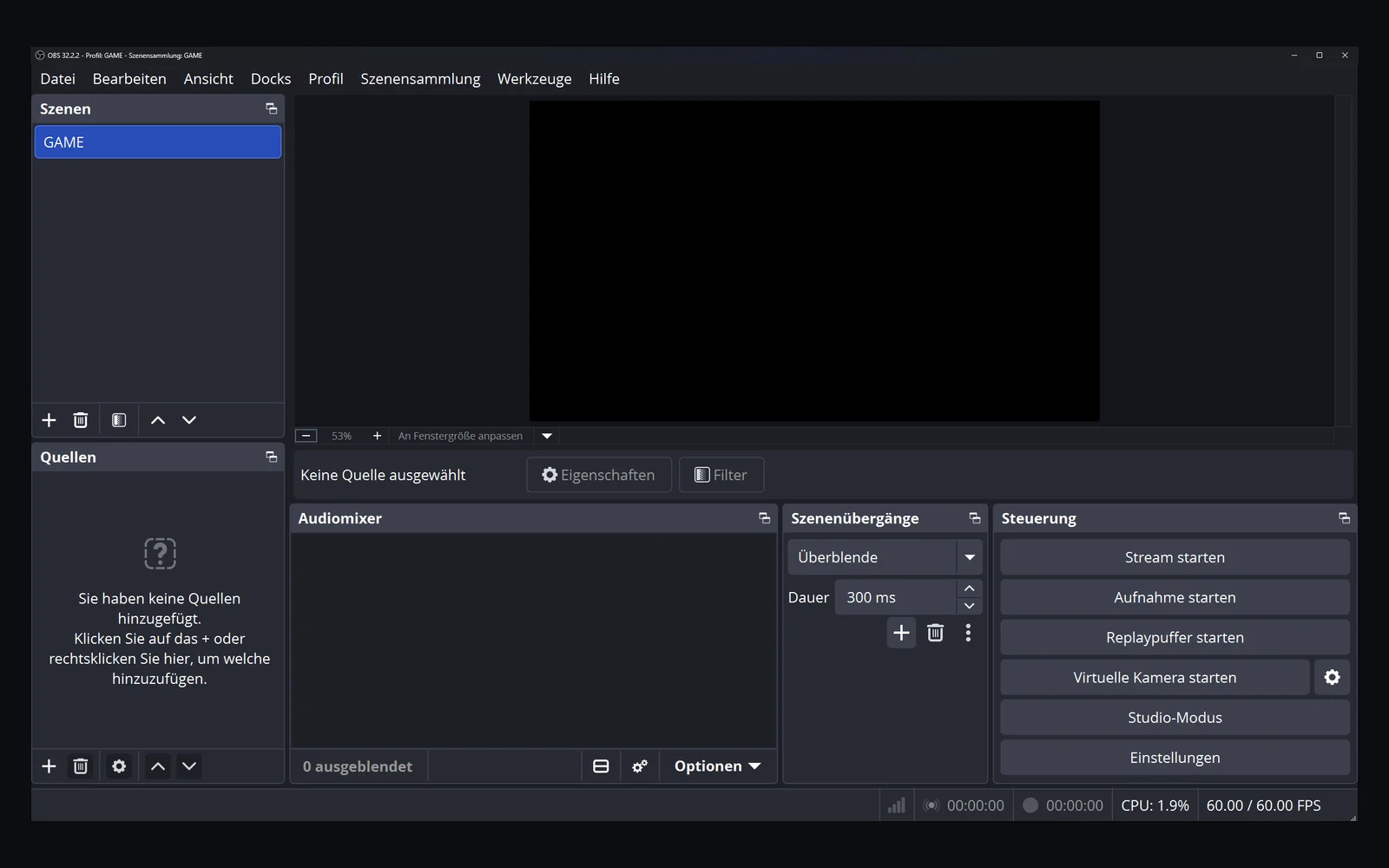
Lass zunächst etwas Material auflaufen. War OBS beim Highlight geschlossen, kann der Puffer es nicht nachträglich erfassen. Prüfe außerdem, ob die aktuelle Szene eine aktive Bildquelle enthält.
2. Ohne den Spiel-Hotkey speichern
Klicke in OBS selbst auf Replay speichern: Solange der Puffer läuft, sitzt diese kleine Schaltfläche im Bereich Steuerung neben Replaypuffer stoppen. Entsteht eine Datei, haben Aufnahmeordner und grundlegende Pufferfunktion diesen Test bestanden. Untersuche anschließend die Tastenkombination statt den Encoder.
Funktioniert weder die direkte Aktion noch der Hotkey, prüfe Ordner und Aufnahme. Erstellt OBS die Datei, aber Clador Forge reagiert nicht, halte diese Symptome getrennt.
| Ergebnis | Nächste sinnvolle Prüfung |
|---|---|
| Direkte Speicherung klappt, Hotkey nicht | Zugeordnete Aktion und Tastenkonflikte |
| Beide Wege erzeugen keine Datei | Laufender Puffer, Speicherziel und OBS-Protokoll |
| Datei vorhanden, scheinbar ohne Ton | Audiospuren und Wiedergabeauswahl |
| Datei vorhanden, kein Clip in der Anwendung | Prüfe die App-Verbindung und teste danach den Clador-Forge-Trigger (Schritt 6) |
Die Tabelle ist eine Diagnosefolge, keine Behauptung über eine einzige Ursache aller Fehler.
3. Den tatsächlichen Aufnahmeordner prüfen
Sieh unter Aufnahmepfad in den Ausgabeeinstellungen nach, statt dich auf eine alte Verknüpfung zu verlassen. OBS beschreibt dort das Speicherziel für Aufnahmen.2 Sortiere den Ordner nach Änderungszeit und erstelle eine neue Testdatei.
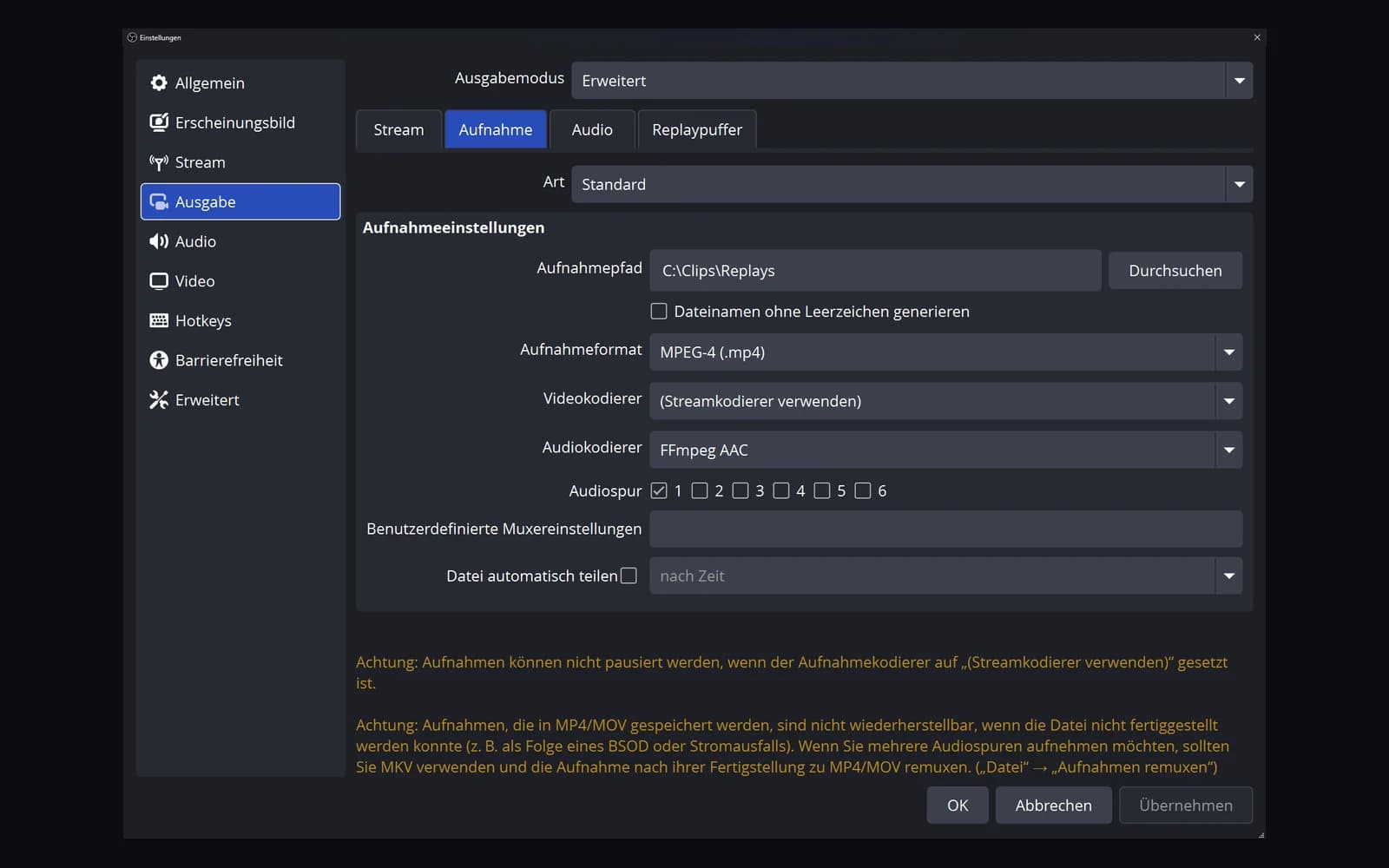
Kontrolliere freien Speicherplatz und Schreibrechte. Bei einem Wechseldatenträger, einem getrennten Laufwerk oder einem synchronisierten Ordner teste einen lokalen Ordner, auf den du Schreibzugriff hast. Lösche vorhandene Aufnahmen nicht ohne Sicherung.
Eine Datei, die sich nicht öffnen lässt, ist ein anderes Problem als eine nicht gespeicherte Datei. Behalte das Original, probiere einen geeigneten Player und prüfe das unterstützte Format im Schnittprogramm. Remuxing verändert den Container, erzeugt aber kein nie aufgenommenes Material.2
4. Den Hotkey isoliert untersuchen
Prüfe unter Einstellungen → Hotkeys, ob wirklich Wiederholung speichern belegt ist, nicht Aufnahme starten oder Replaypuffer stoppen. Wähle eine freie Testkombination. Teste sie bei aktivem OBS, bei aktivem Spiel und während normaler Spielbewegungen.
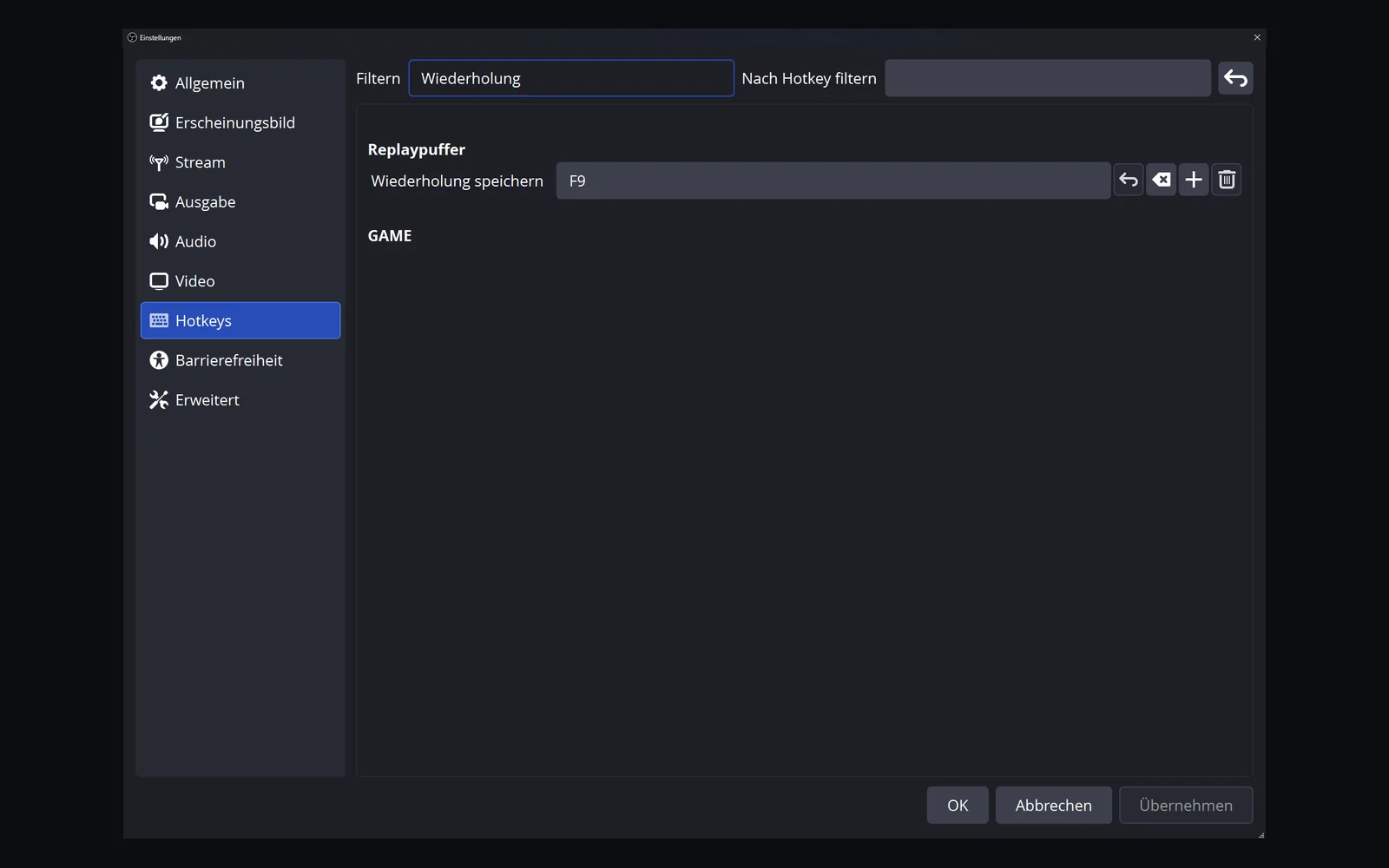
Kontrolliere Tastatursoftware, Overlays und andere Aufnahmeprogramme auf dieselbe Belegung. Wenn nur ein Spiel betroffen ist, notiere das. Sicherheitssoftware oder Anti-Cheat-Systeme solltest du nicht als pauschale Lösung abschalten.
Die Anleitung zum Speichern mit einem Hotkey zeigt eine saubere Erstkonfiguration.
5. Last nur bei passenden Symptomen reduzieren
Bei beschädigten, eingefrorenen oder von Encoderwarnungen begleiteten Replays vereinfache die Aufnahme. Teste weniger anspruchsvolle Quellen oder Ausgabewerte und speichere erneut. OBS stellt eine Anleitung für Encoding- und Rendering-Probleme bereit.3
Ein riesiger Puffer und maximale Qualität reparieren das Speichern nicht automatisch. Erreiche zuerst eine kurze stabile Aufnahme, bevor du die Last schrittweise erhöhst.
6. OBS und Clador Forge getrennt prüfen
Prüfe bei Clador Forge, ob die App geöffnet ist und du angemeldet bist. Meldet die App „OBS is not reachable“, prüfe, ob OBS geöffnet und der WebSocket-Server aktiviert ist. Starte dann den Verbindungstest im OBS-Einrichtungsschritt der App erneut.4
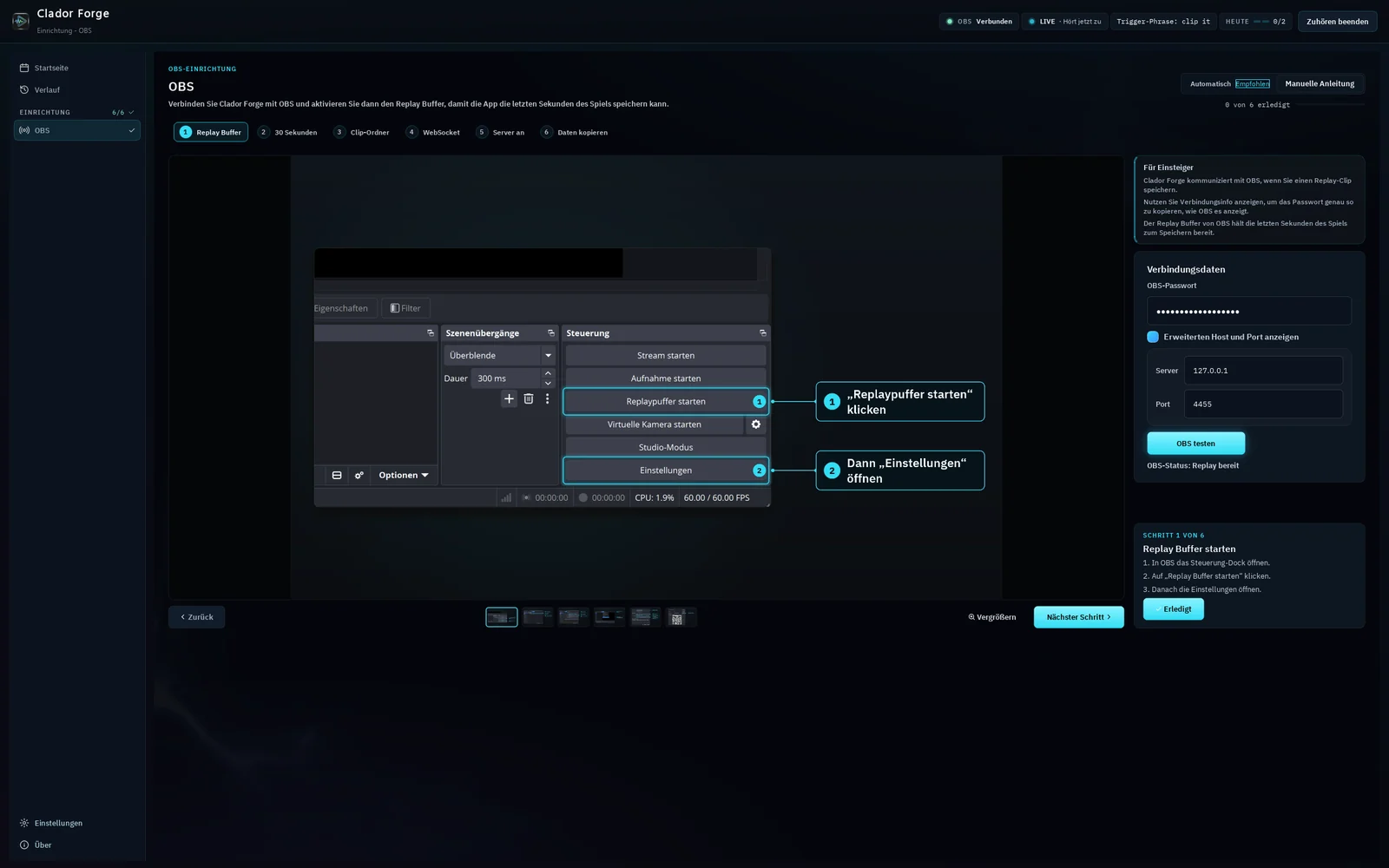
Wenn das direkte Speichern in OBS funktioniert, behalte diese Testdatei. Speichere anschließend einen neuen Testmoment mit dem Clador-Forge-Trigger und prüfe, ob ein Clip in der App erscheint. Das sind zwei getrennte Prüfungen: Eine direkt in OBS gespeicherte Datei bestätigt für sich allein noch nicht, dass der Ablauf in Clador Forge funktioniert. Wenn nach dem Auslösen über die App kein Clip erscheint, gib an, welchen Auslöser du wann verwendet hast, wo OBS die Datei gespeichert hat und welchen Status oder Fehler die App angezeigt hat. Ändere nicht weiter die OBS-Aufnahmeeinstellungen, die den direkten Speichertest bereits bestanden haben.
Wann eine Logdatei hilft
Reproduziere den Fehler und wähle unter Hilfe → Logdateien das Protokoll der entsprechenden Sitzung. Die OBS-Supportanleitung unterscheidet aktuelle und vorherige Sitzung.5 Prüfe die Datei vor dem Teilen und veröffentliche keine privaten Angaben, Passwörter, Tokens oder Streamschlüssel.
Nenne OBS-Version, Speicheraktion, erwarteten Ordner und Ergebnis des direkten Tests. Das ist hilfreicher als lediglich „Replay Buffer kaputt“.
Häufige Fragen
Zuerst OBS neu installieren?
Nicht als ersten Schritt. Prüfe Puffer, Aktion und Zielordner. Sichere Einstellungen vor einem Zurücksetzen oder einer Neuinstallation.
Das Bild ist da, das Mikrofon fehlt. Ist Speichern gescheitert?
Die Datei wurde erstellt. Untersuche den Audiopfad mit der Anleitung für fehlenden Ton.
Wie bestätige ich die Reparatur?
Wiederhole den vollständigen Einrichtungstest, einschließlich des Speicherns aus dem Spiel, bevor du dich bei einem echten Highlight auf diesen Ablauf verlässt.