
OBS Replay Buffer für Gameplay-Clips einrichten
Veröffentlicht
Mit dem OBS Replay Buffer kannst du einen gerade geschehenen Spielmoment nachträglich als Clip sichern, ohne eine komplette Sitzung nur für ein Highlight aufzubewahren. Aktiviere den Puffer, starte ihn vor dem Spielen und speichere bei Bedarf eine Wiederholung. Pufferstart und Speicherung sind in OBS getrennte Aktionen.1
Diese Anleitung beschreibt eine erste Einrichtung unter Windows. Die vorgeschlagenen Testwerte sind keine Pflichtwerte für jeden PC. Die Menünamen entsprechen der deutschen Oberfläche von OBS 32; in anderen Versionen können sie leicht abweichen.
Prüfe zuerst die Aufnahmeszene
Kontrolliere die tatsächliche OBS-Ausgabe, bevor du den Puffer einstellst. Das Spiel muss sichtbar sein, das Mikrofon auf Sprache reagieren und der Spielton im Audiomixer ankommen. Eine falsche Szene bleibt auch als Replay falsch.
Verwende eine Szene mit dem Bildausschnitt, den du behalten möchtest. Blende private Benachrichtigungen und Kontodaten aus. Wenn du später Hochkant-Clips erstellen möchtest, lass Platz um das Spielgeschehen und verdecke es nicht mit einem großen Overlay. OBS beschreibt die Quelle „Spielaufnahme“ (Game Capture) für Windows-Spiele; bei nicht unterstützten Spielen brauchst du eine geeignete alternative Aufnahmequelle.2
Replay Buffer aktivieren und starten
- Öffne Einstellungen → Ausgabe und suche die Optionen für den Replaypuffer. Die Anordnung hängt vom Ausgabemodus ab.
- Aktiviere den Puffer und stelle Maximale Replayzeit ein. Für einen ersten Test eignen sich beispielsweise 60 Sekunden, damit Vorgeschichte und Reaktion Platz haben. Das ist ein Arbeitsbeispiel, keine allgemeine Optimaleinstellung.
- Prüfe, wo die Aufnahmen gespeichert werden, und wähle einen Ordner, den du leicht wiederfindest. Stelle sicher, dass auf dem Laufwerk genügend freier Speicherplatz vorhanden ist und du Dateien in diesem Ordner speichern kannst.
- Übernimm die Einstellungen und lege unter Einstellungen → Hotkeys einen Hotkey zum Speichern des Replays fest.
- Kehre zum Hauptfenster zurück und klicke im Bereich Steuerung auf Replaypuffer starten, bevor der gewünschte Moment passiert.13
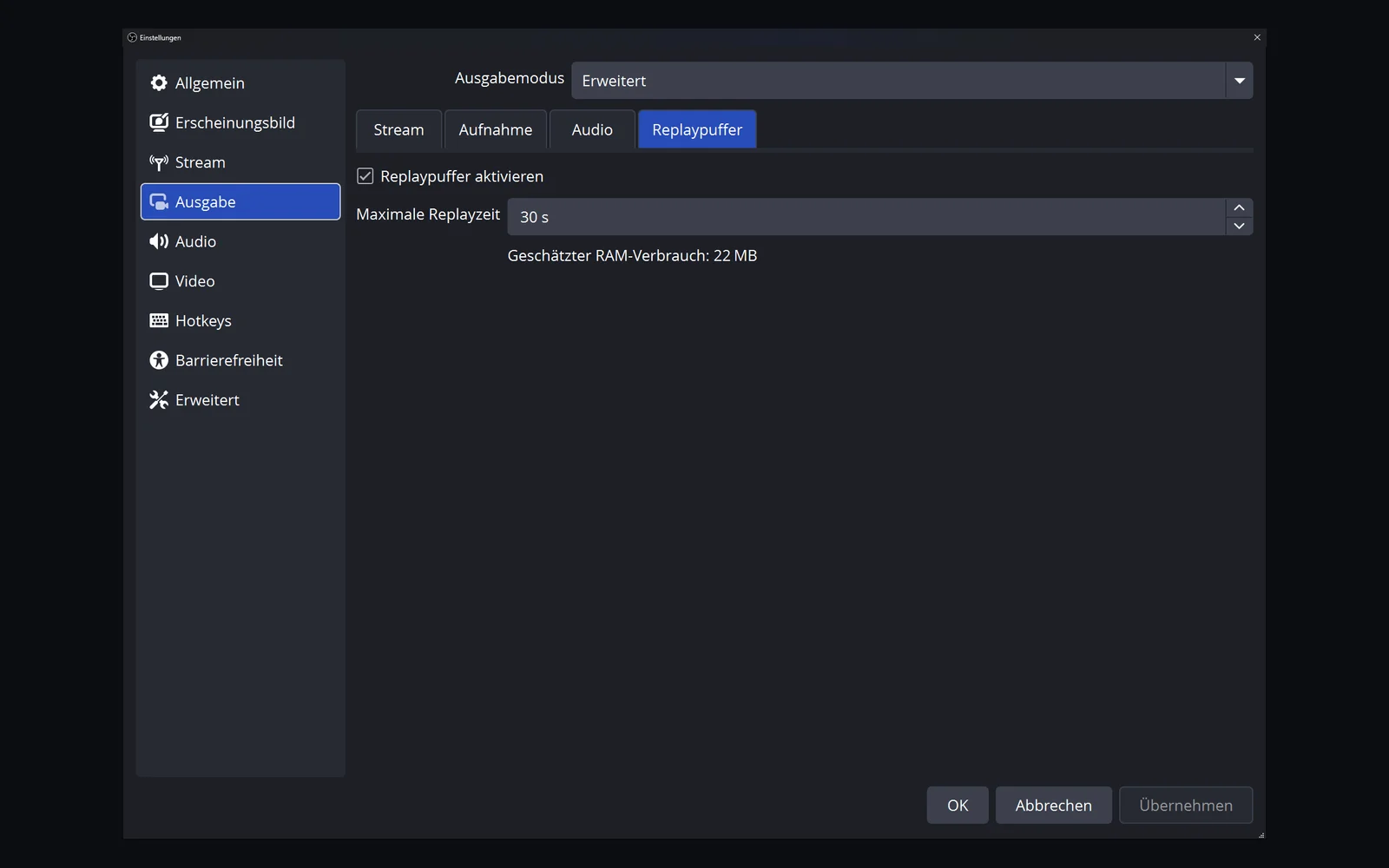
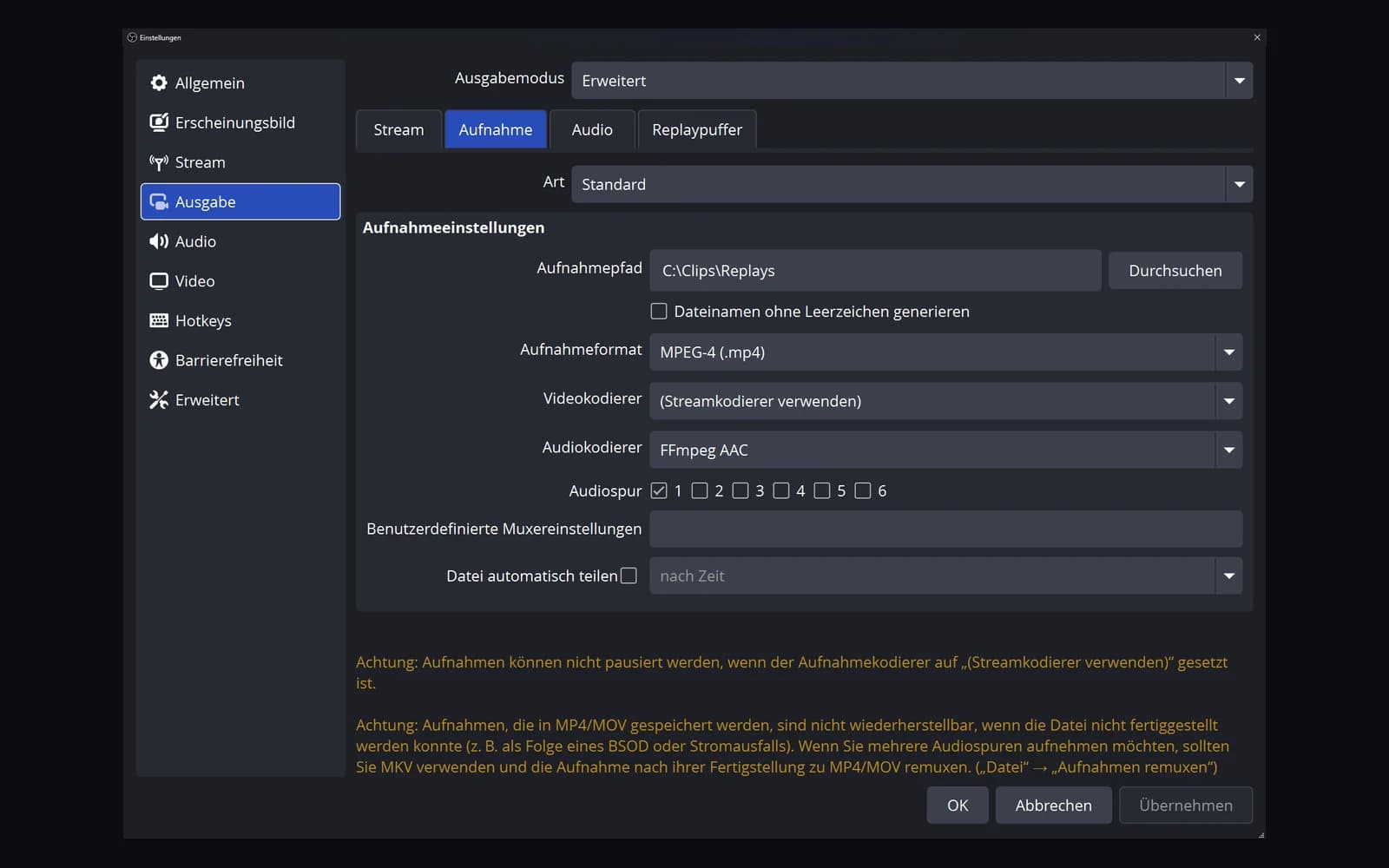
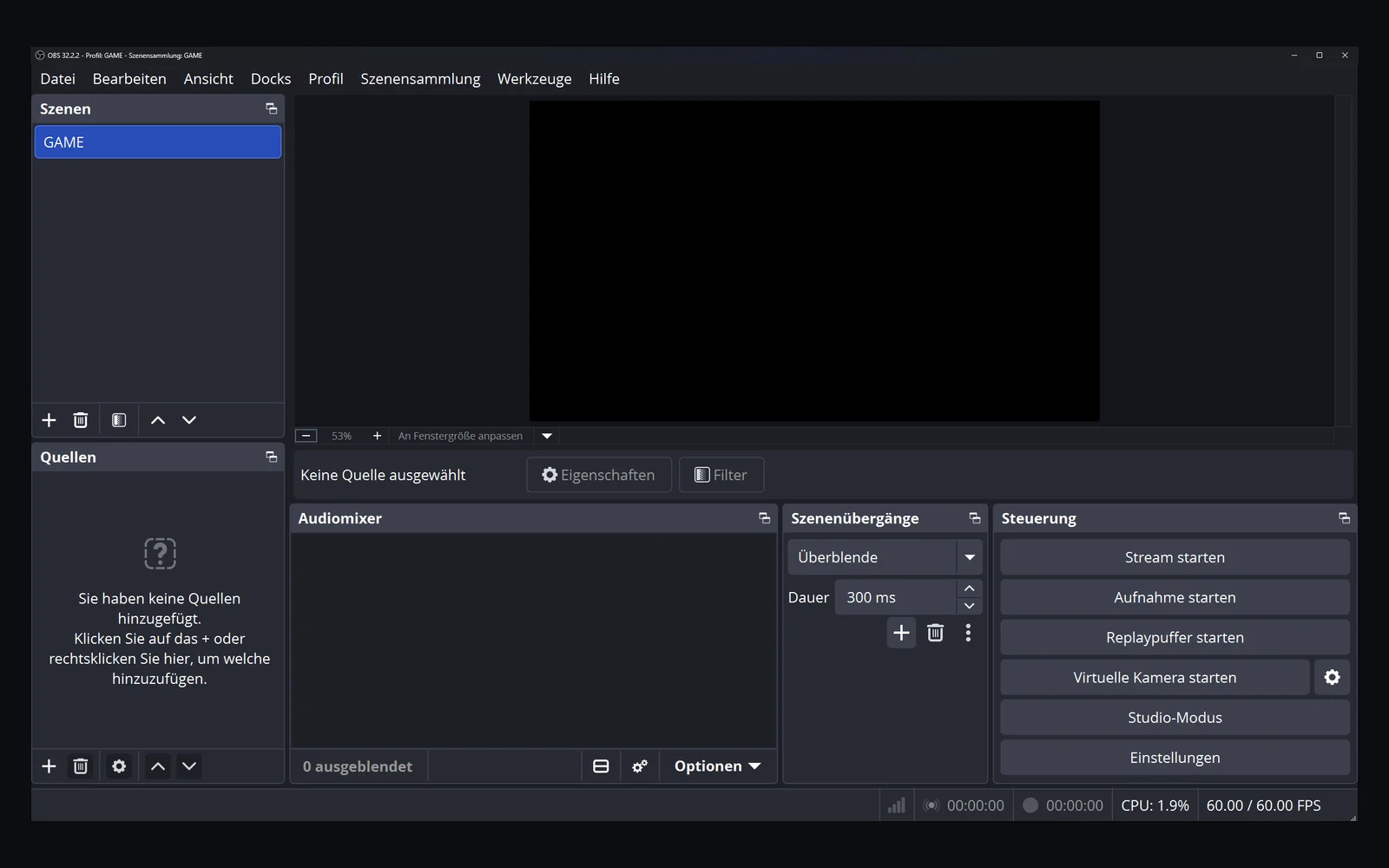
Ein gesetztes Häkchen bedeutet noch nicht, dass der Puffer läuft. Der Speicher-Hotkey kann außerdem keine Aufnahmen aus der Zeit vor dem Pufferstart zurückholen. Was nie erfasst wurde, lässt sich damit nicht rekonstruieren.
Länge und Qualität anhand echter Tests wählen
Ein brauchbares Replay enthält genug Kontext, um das Ergebnis zu verstehen, aber möglichst wenig unnötige Wartezeit.
| Typischer Moment | Was im Clip bleiben sollte |
|---|---|
| Schnelle Eliminierung | Vorbereitung, Aktion und kurze Reaktion |
| Mehrstufiger Clutch | Entscheidungen vor dem entscheidenden Spielzug |
| Lustiges Gespräch | Die Aussage, die die Antwort verständlich macht |
Verlängere das Zeitfenster, wenn Testclips regelmäßig den Anfang verlieren. Ein längeres Fenster benötigt mehr Pufferressourcen. Übernimm Speichergrenzen oder Encoder-Presets nicht ungeprüft: Verfügbare Aufnahmeoptionen hängen von Encoder und Ausgabekonfiguration ab.4
Beginne mit einer einfachen, stabilen Konfiguration. Bei Rucklern teste schrittweise weniger anspruchsvolle Einstellungen, statt Auflösung, Bildrate und Encoder gleichzeitig zu verändern. OBS bietet eine eigene Anleitung zur Untersuchung von Encoding- und Rendering-Auslastung.5
Die gesamte Kette bis zur Datei testen
Starte den Puffer, spiele eine kurze Übungssequenz, sprich einen erkennbaren Satz und speichere einmal. Öffne die neueste Datei im Aufnahmeordner. Prüfe Anfang, Ende, Spielbild, deine Stimme und den Spielton.
Wiederhole den Test mit dem Spiel im Vordergrund. Damit erkennst du einen Hotkey, der nur im aktiven OBS-Fenster funktioniert. Starte OBS anschließend neu und wiederhole deine normale Startreihenfolge. So weißt du, was bei der nächsten Sitzung eingeschaltet werden muss.
Falls keine Datei erscheint, nutze die Fehlersuche beim Replay-Speichern. Bei richtigem Bild, aber fehlendem Ton hilft die Audio-Anleitung für OBS-Replays.
Vom Replay zum Short
Ein gespeichertes Replay ist die Aufnahmegrundlage, nicht der fertige Hochkant-Schnitt. Von Hand müsstest du jetzt den Ausschnitt wählen, das Bild neu anordnen, Untertitel hinzufügen und das Ergebnis prüfen. In Clador Forge entsteht der Schnitt automatisch, und ihn zu prüfen ist optional.
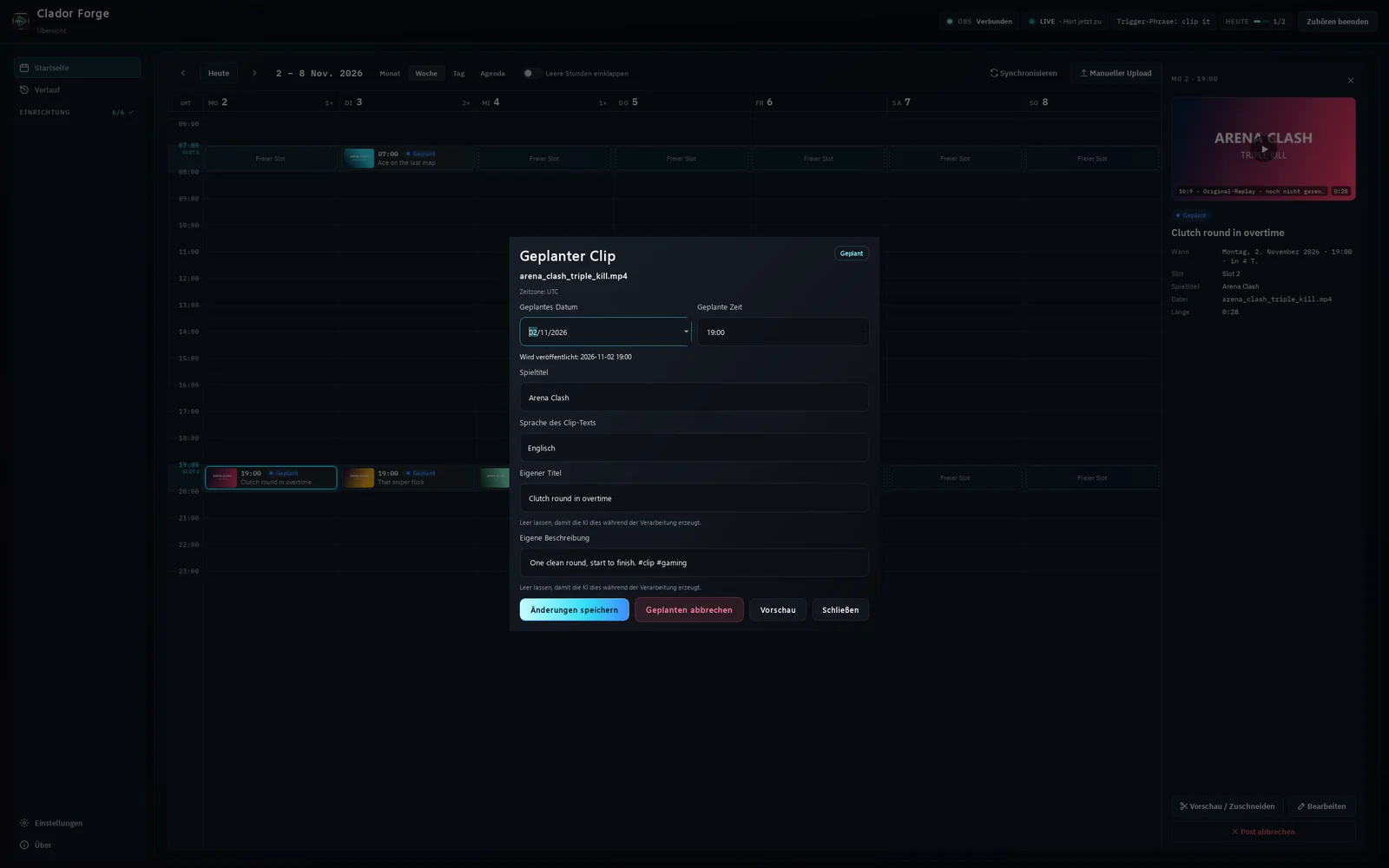
Clador Forge macht aus dem gespeicherten Moment ein Hochformat-Video: Es platziert Gameplay und Webcam, fügt Untertitel hinzu und schreibt Titel, Beschreibung und Hashtags. Das Video erscheint als Karte im Kalender der App, zur nächsten freien Veröffentlichungszeit. Sind die heutigen Zeiten belegt, rutscht es zur nächsten freien. Zur geplanten Zeit wird das Video automatisch veröffentlicht: Du musst nichts drücken.3
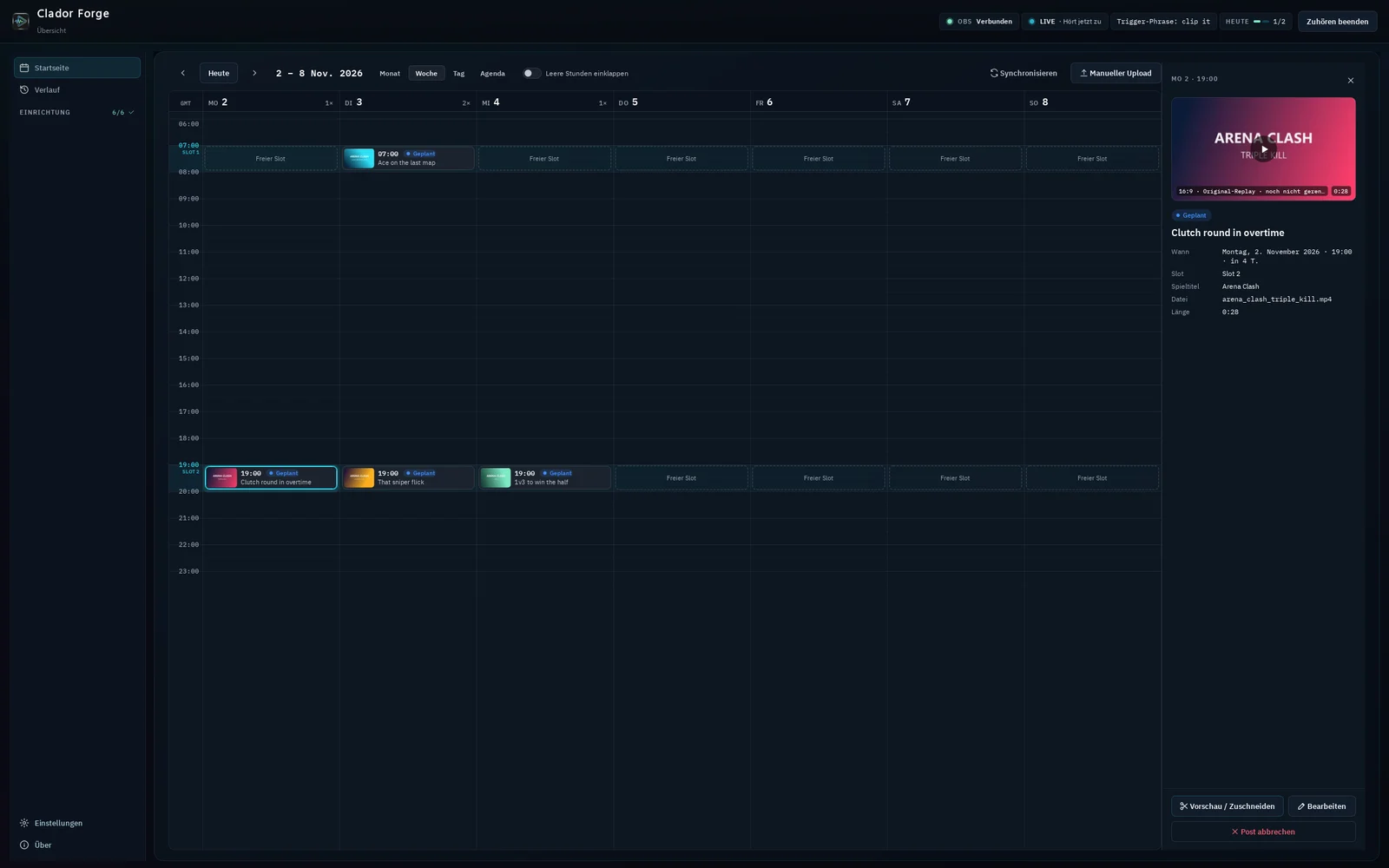
Klicke im Kalender auf einen Clip, um seine Details zu öffnen: Dort kannst du ihn ansehen und kürzen, den Editor öffnen oder die Veröffentlichung abbrechen. Im Editor kannst du Datum, Uhrzeit, Titel und Beschreibung bis 30 Minuten vor der Veröffentlichung ändern. Lässt du Titel oder Beschreibung leer, schreibt Clador Forge sie bei der Vorbereitung des Videos.
Verwende die Clador-Forge-Anleitung, sobald der Test direkt in OBS klappt. So vermischst du Aufnahmeprobleme nicht mit der Verarbeitung der Clips.
Häufige Fragen
Muss ich dafür live streamen?
Nein. OBS unterstützt lokale Aufnahmen ebenso wie Übertragungen. Für diesen Ablauf zählen die richtige Szene und ein laufender Puffer.4
Ist jedes Replay genau so lang wie eingestellt?
Der Wert steht für die gewünschte Länge des Replays, garantiert aber keine Aufnahmen aus der Zeit vor dem Start des Puffers. Prüfe eine gespeicherte Datei, besonders direkt nach dem Start des Puffers oder nach Änderungen an den Einstellungen.
Soll derselbe Hotkey starten und speichern?
Trenne die Aktionen während der Einrichtung. Danach wähle einen gut erreichbaren Hotkey zum Speichern, der nicht mit dem Spiel kollidiert. Die Ein-Hotkey-Anleitung erklärt die Auswahl.