
Как настроить OBS Replay Buffer для игровых клипов
Опубликовано
OBS Replay Buffer позволяет сохранить недавний игровой момент уже после того, как он произошёл. Не нужно записывать всю сессию только ради одного хайлайта: включите буфер, запустите его до начала игры и используйте команду сохранения. Запуск буфера и сохранение повтора - разные действия в OBS.1
Эта инструкция посвящена первоначальной настройке на Windows. Приведённые значения нужны для пробного запуска, а не являются обязательными настройками для любого компьютера. Названия пунктов приведены по русскому интерфейсу OBS 32; в другой версии они могут немного отличаться.
Сначала проверьте сцену
До настройки буфера убедитесь, что OBS действительно захватывает нужную картинку. Игра должна отображаться в выходной сцене, микрофон - реагировать на речь, а игровой звук - поступать в микшер. Буфер не исправит неправильно выбранную сцену.
Используйте сцену с той композицией кадра, которую хотите сохранить. Уберите приватные уведомления и данные аккаунтов. Если позже будете делать вертикальные клипы, оставьте свободное пространство вокруг главного действия и не закрывайте его крупным оверлеем. Для игр на Windows OBS описывает источник «Захват игры» (Game Capture); для несовместимых игр используйте поддерживаемый альтернативный способ захвата.2
Включите и запустите буфер повтора
- Откройте Настройки → Вывод и найдите настройки Буфера повтора. Расположение зависит от режима вывода.
- Включите буфер и укажите длительность в поле Максимальная длительность повтора. Для первой проверки можно взять 60 секунд, чтобы сохранить подводку и реакцию. Это пример, а не универсальная оптимальная длительность.
- Проверьте, куда сохраняются записи, и выберите папку, которую будет легко найти. Убедитесь, что на диске есть свободное место и вы можете сохранять файлы в эту папку.
- Примените настройки. В разделе Горячие клавиши назначьте сочетание для сохранения повтора.
- Вернитесь в главное окно и запустите буфер повтора через панель управления до момента, который хотите сохранить.13
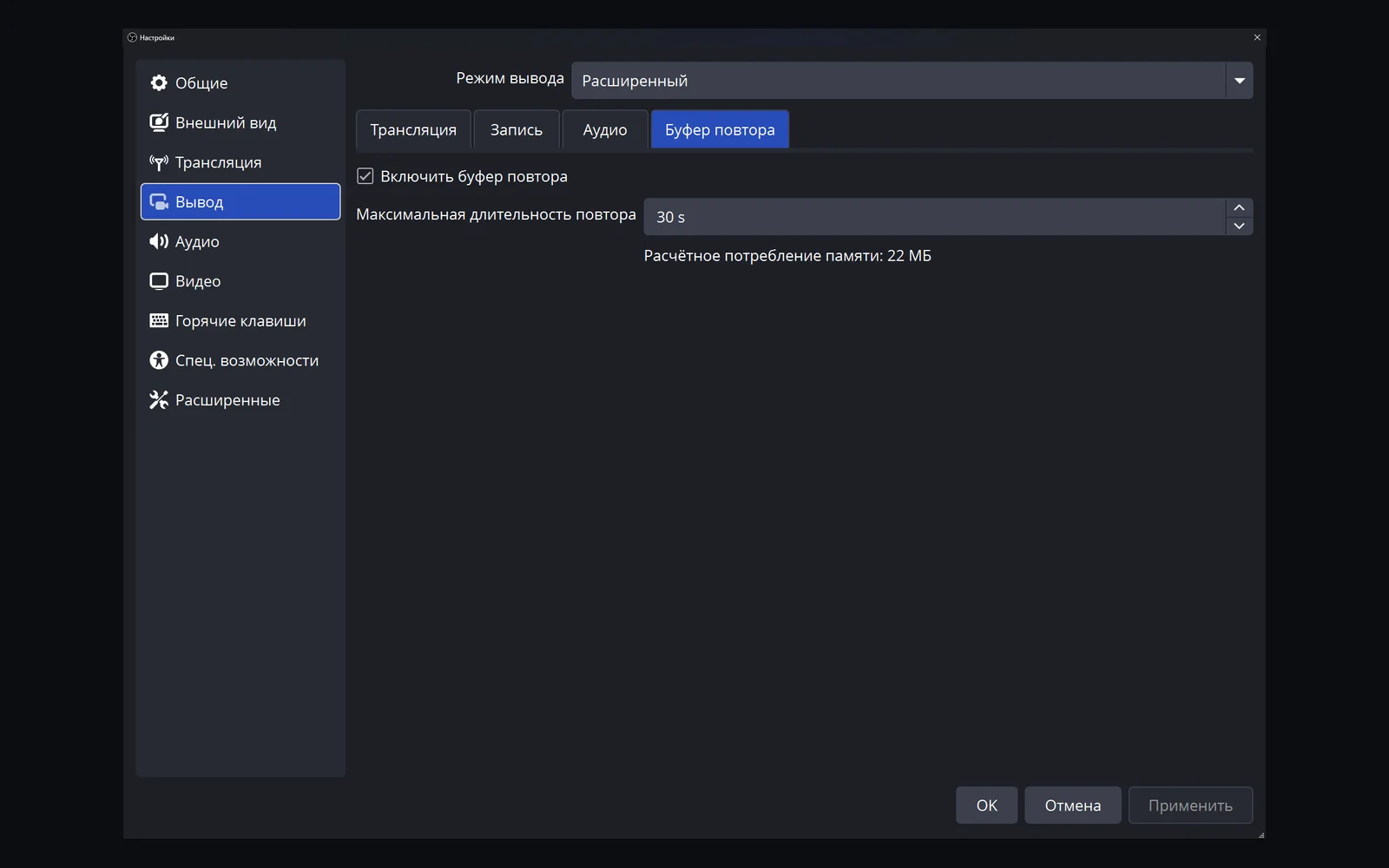
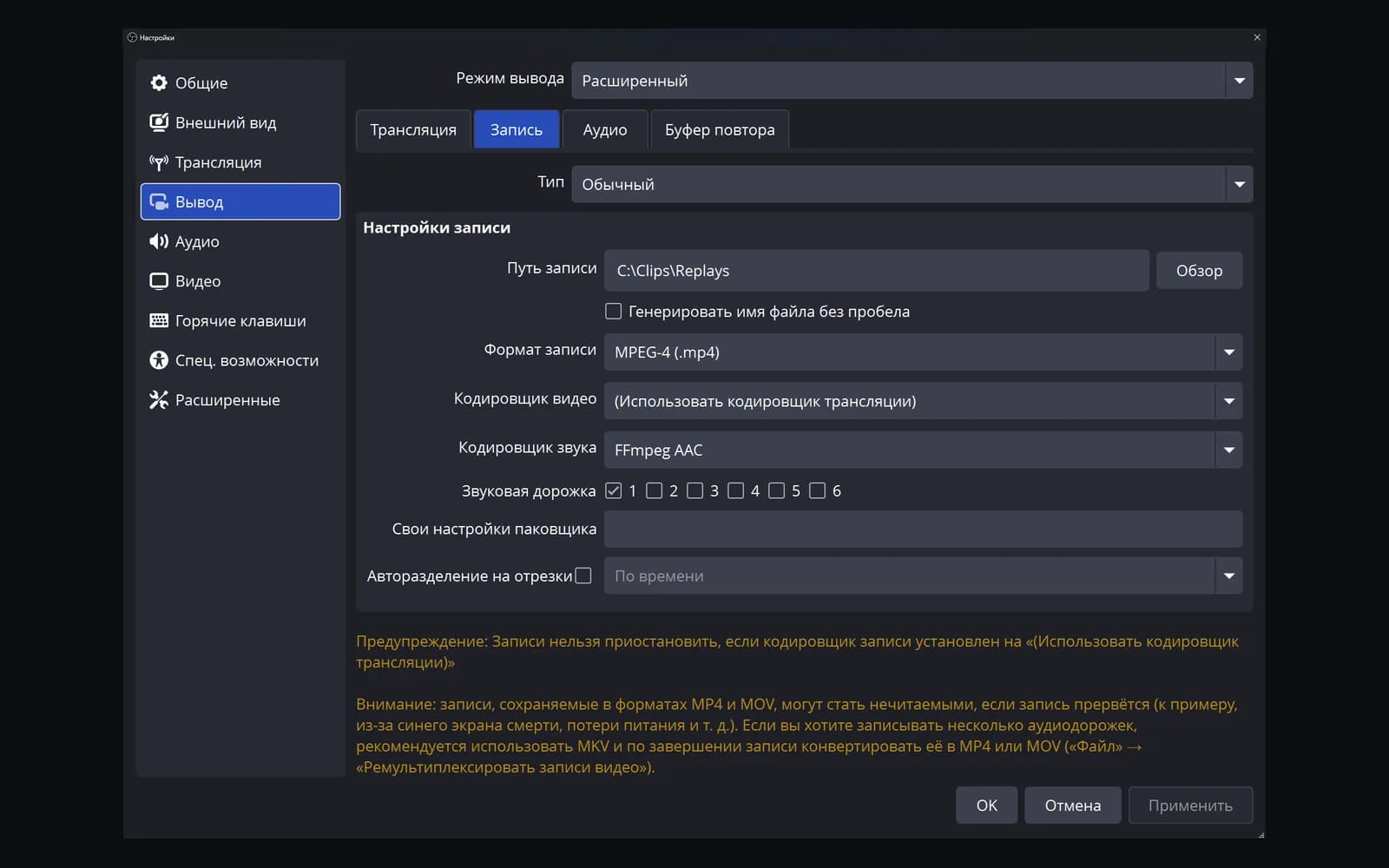
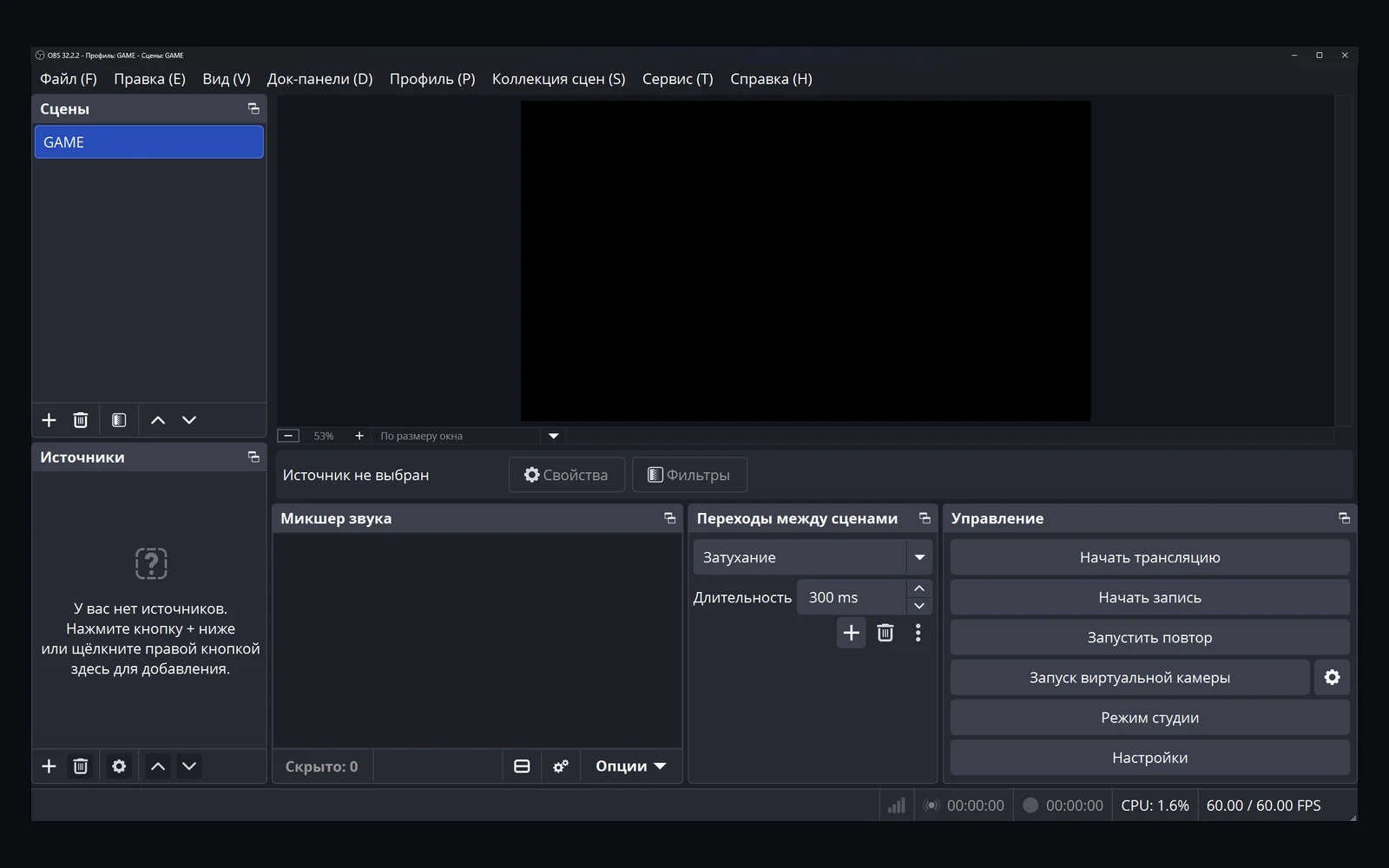
Галочка «включить» ещё не означает, что буфер уже работает. Клавиша сохранения также не восстанавливает прошлое: если нужный момент вообще не захватывался, получить его из буфера задним числом нельзя.
Подберите длительность и качество с помощью тестов
Хороший повтор содержит достаточно контекста, чтобы объяснить результат, но не заставляет каждый раз обрезать длинное ожидание.
| Тип момента | Что желательно сохранить |
|---|---|
| Быстрое устранение соперника | Подготовку, действие и короткую реакцию |
| Клатч из нескольких эпизодов | Решения до финального действия |
| Смешной разговор | Реплику, без которой ответ непонятен |
Увеличивайте длительность, когда тестовые клипы регулярно теряют начало. Чем длиннее сохраняемый отрезок, тем больше ресурсов требуется для буферизации. Не переносите чужой лимит памяти или пресет кодировщика без проверки: доступные параметры записи зависят от конфигурации вывода и кодировщика.4
Сначала добейтесь стабильного сохранения с простой конфигурацией. Если игра или запись дёргаются, последовательно проверьте менее требовательные настройки. Менять сразу разрешение, частоту кадров и кодировщик неудобно: будет непонятно, что помогло. Для диагностики нагрузки у OBS есть отдельное руководство.5
Проверьте весь путь до файла
Запустите буфер, сыграйте короткий тренировочный эпизод, произнесите узнаваемую фразу и сохраните повтор один раз. Откройте самый новый файл в папке записи. Проверьте начало, конец, игровую картинку, голос и звук игры.
Повторите тест с активным окном игры. Так вы обнаружите сочетание, которое срабатывало только в окне OBS. Затем перезапустите OBS и повторите обычный порядок запуска: важно знать, что потребуется включить перед следующей сессией.
Если файл не появился, переходите к диагностике сохранения Replay Buffer. Если изображение в порядке, но нет звука, используйте проверку звука в повторах OBS.
Как превратить повтор в Short
Успешное сохранение - только этап захвата, а не готовый вертикальный ролик. Вручную дальше пришлось бы выбрать фрагмент, адаптировать кадр, добавить субтитры и проверить результат. В Clador Forge монтаж делается автоматически, а проверять его не обязательно.
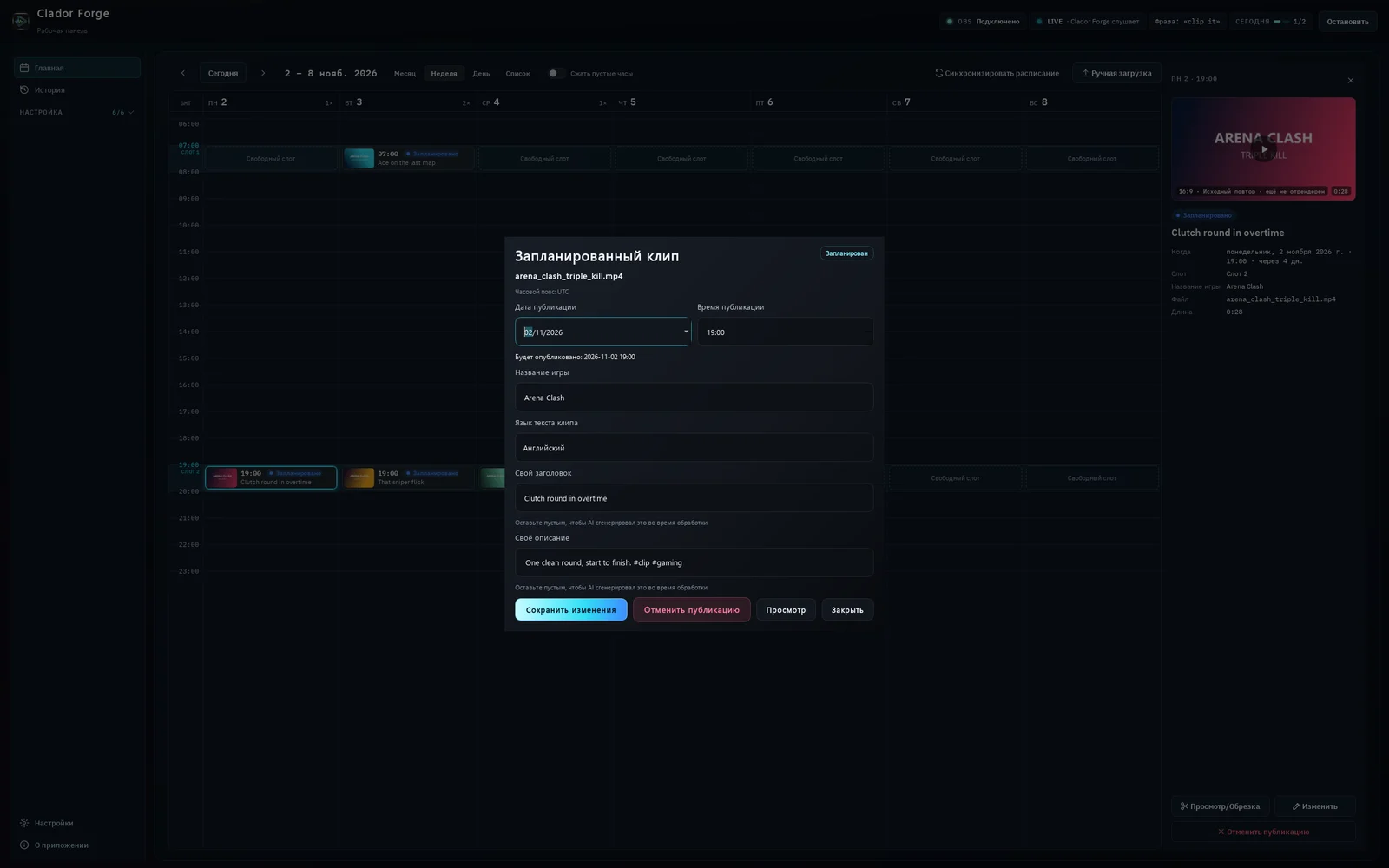
Clador Forge делает из сохранённого момента вертикальный ролик: выстраивает кадр с игрой и веб-камерой, добавляет субтитры и пишет заголовок, описание и хэштеги. Ролик появляется карточкой в календаре приложения - на ближайшее свободное время публикации. Если сегодняшнее время уже занято, он переходит на следующее свободное. В назначенное время ролик публикуется автоматически: нажимать ничего не нужно.3
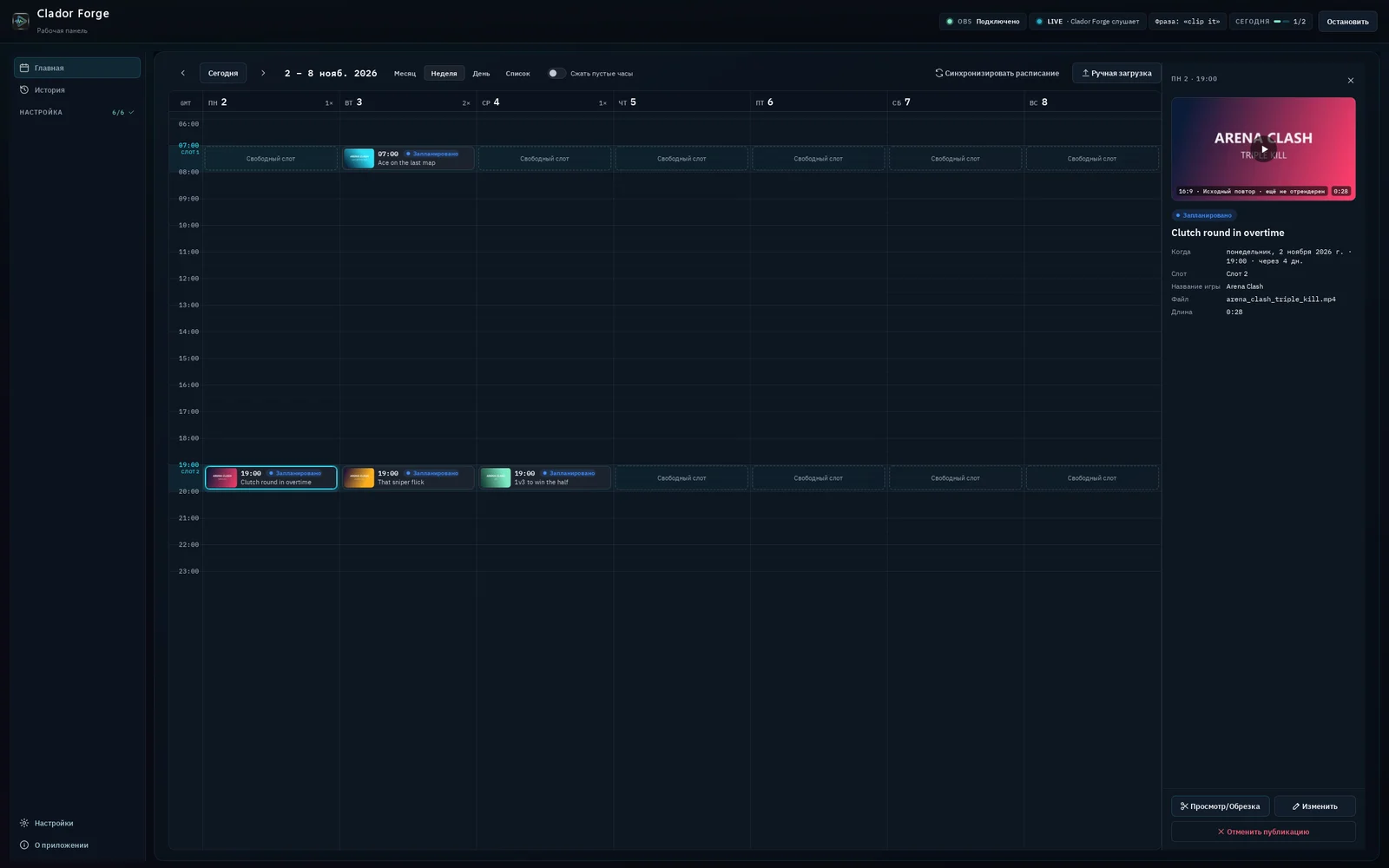
Нажмите на клип в календаре, чтобы открыть его карточку: оттуда его можно посмотреть и обрезать, открыть редактор или отменить публикацию. В редакторе можно изменить дату, время, заголовок и описание не позже чем за 30 минут до публикации. Если оставить заголовок или описание пустыми, Clador Forge напишет их сам при подготовке ролика.
После успешной проверки штатного сохранения OBS откройте инструкцию Clador Forge. Так вы не будете одновременно искать причину ошибки захвата и разбираться с обработкой клипа.
Частые вопросы
Обязательно ли вести прямую трансляцию?
Нет. OBS поддерживает локальную запись, а не только вещание. В этом сценарии важно, чтобы нужная сцена захватывалась и буфер был запущен.4
Повтор всегда равен указанной длительности?
Этот параметр задаёт желаемую длительность повтора, но не означает, что буфер сохранил события до своего запуска. Проверяйте реальный файл, особенно сразу после старта или изменения параметров.
Можно ли использовать одну клавишу для запуска и сохранения?
На этапе настройки разделите эти действия. Когда процесс заработает, оставьте удобное сочетание сохранения, не конфликтующее с игрой. Подробнее - в инструкции по одной горячей клавише.