
Как сохранять игровые клипы одной горячей клавишей
Опубликовано
Чтобы сохранять недавние игровые моменты одной горячей клавишей, запустите буфер повтора OBS (Replay Buffer) и назначьте сочетание на Сохранить повтор. Оно сохраняет уже захваченный буфером материал, а не начинает новую запись после удачного момента.1
Цель - сохранить эпизод, не открывая меню посреди матча. Надёжность важнее необычной комбинации, поэтому проверьте весь процесс до соревновательной игры. Названия пунктов приведены по русскому интерфейсу OBS 32; в другой версии они могут немного отличаться.
Что именно делает клавиша
В процессе захвата есть три действия: запустить буфер перед игрой, сохранить интересный момент и обработать файл после этого. Горячая клавиша из этой инструкции отвечает за второе действие.
Это важно: если назначить Начать запись, программа не сохранит предыдущую минуту. Обычная запись начинается с момента запуска, а команда сохранения повтора использует работающий буфер.
Если буфер повтора ещё не настроен, начните с инструкции по буферу повтора OBS.
Настройте штатное сочетание OBS
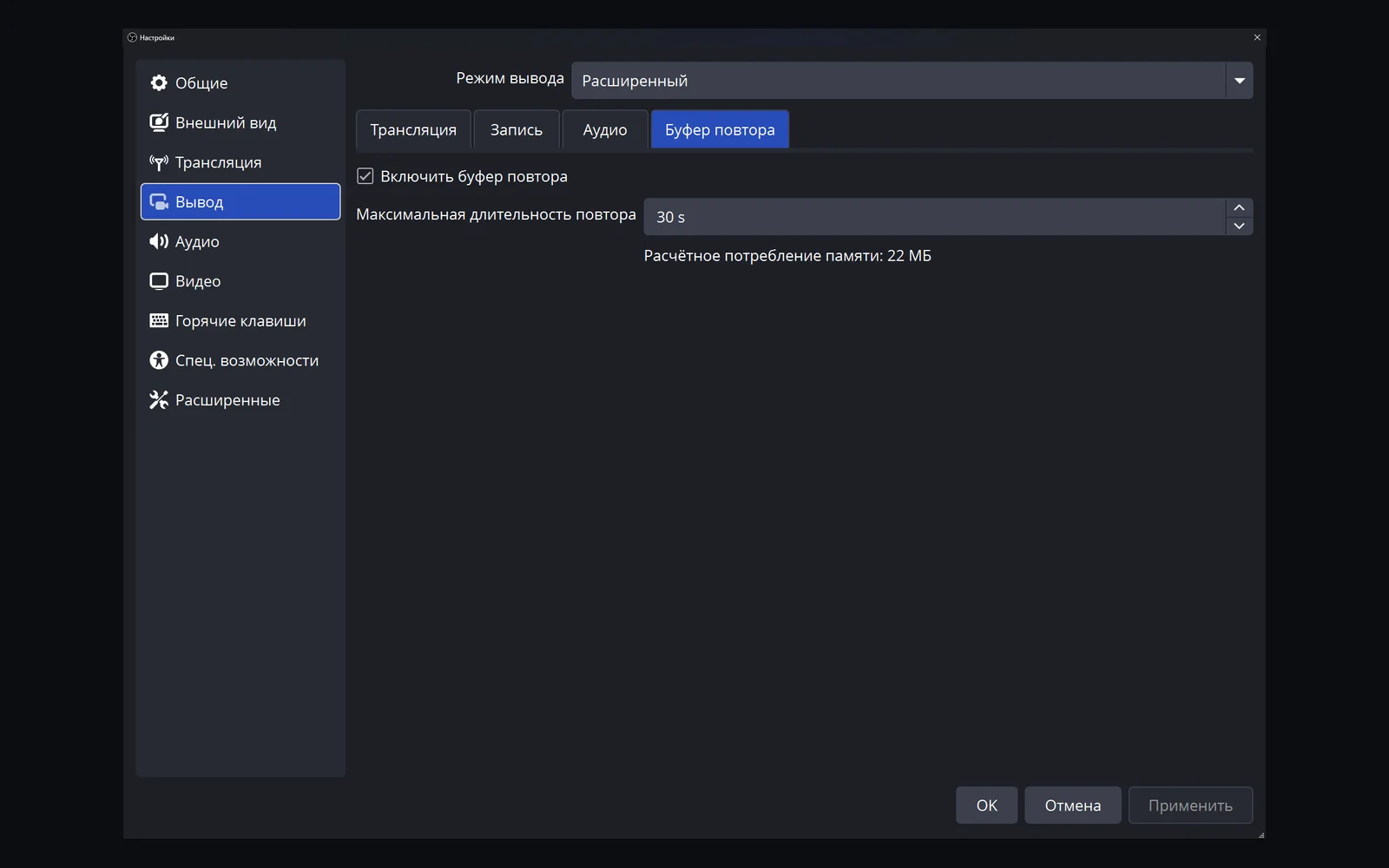
- Откройте Настройки → Вывод, включите Буфер повтора и примените настройки.
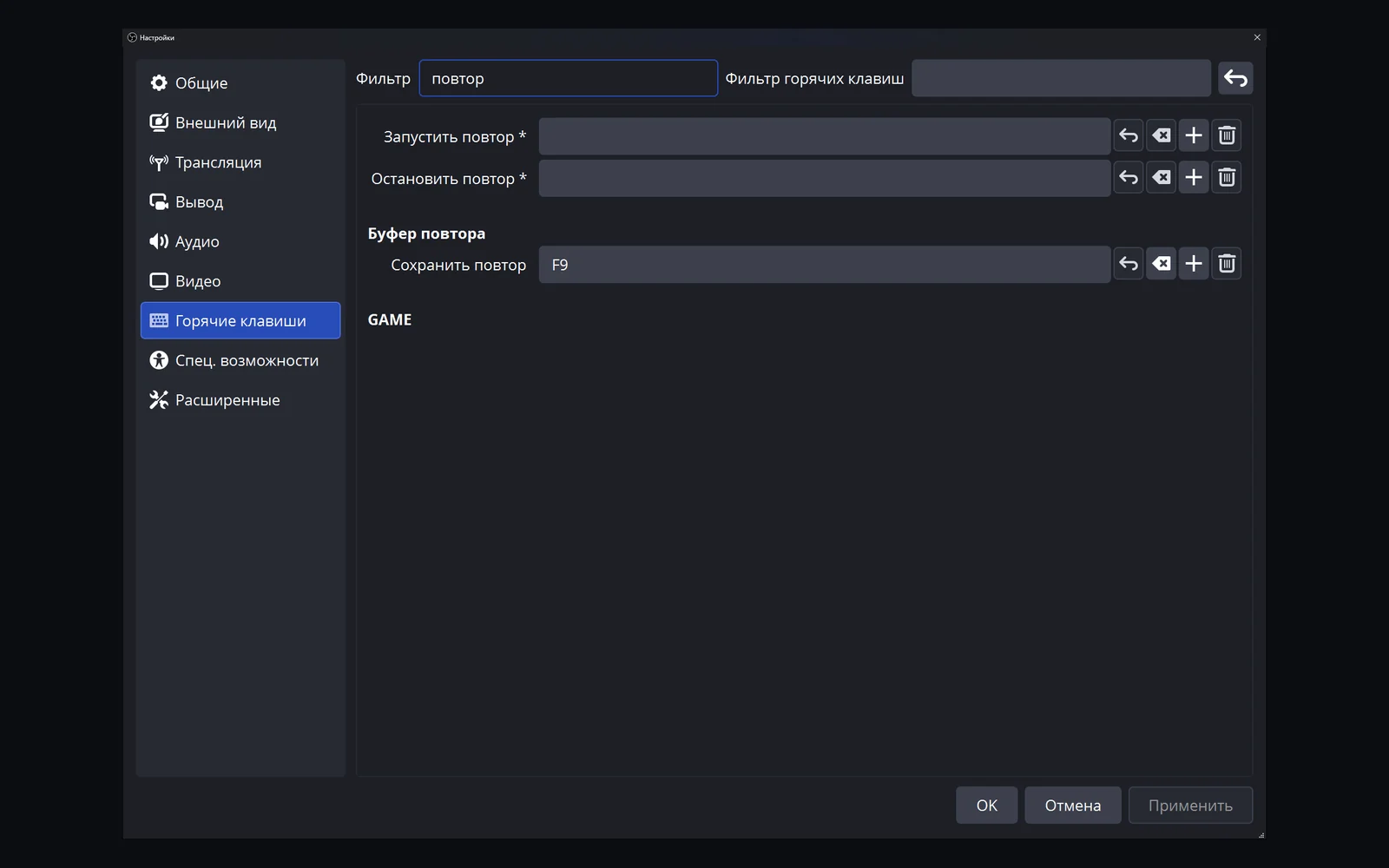
- Перейдите в Настройки → Горячие клавиши и найдите Сохранить повтор.
- Выберите свободную клавишу или сочетание, не используемое важной игровой командой. Свободная функциональная клавиша подходит для теста, но не является универсальным выбором.
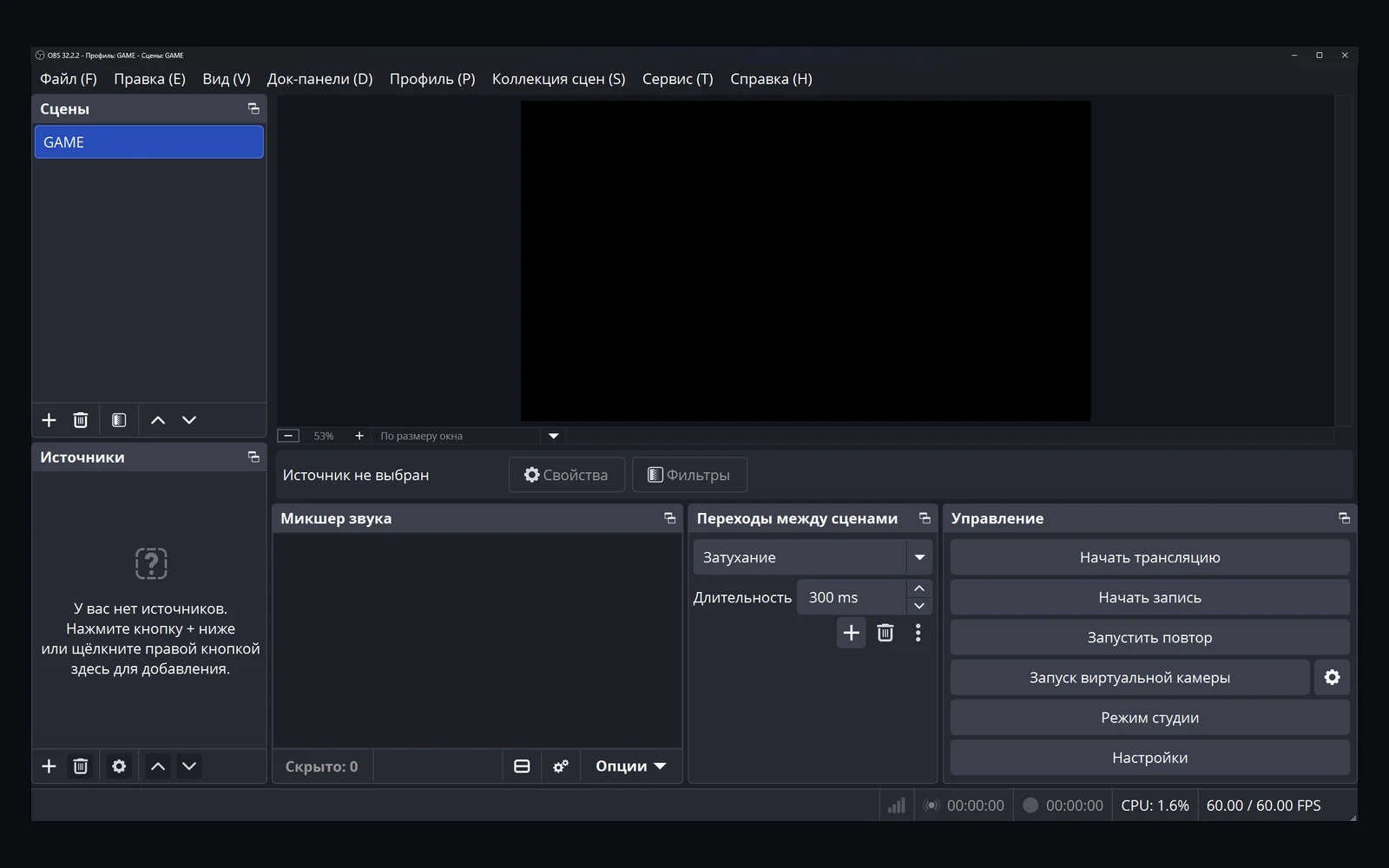
- Примените настройки, закройте окно и нажмите Запустить повтор в панели Управление.
- Дайте ему накопить игровой материал, нажмите сочетание один раз и откройте новый файл.1
Не назначайте тестовую комбинацию сразу на несколько действий OBS. Если она одновременно сохраняет повтор и переключает сцену, разобраться в результате будет труднее.
Выбирайте сочетание под свои движения
Подумайте, что делают ваши руки в конце удачного эпизода. Клавиша, ради которой нужно отпустить всё управление, может быть неудобной. Знакомое сочетание иногда уже используется голосовым чатом, оверлеем или программой клавиатуры.
Запишите комбинацию и приложение, которое её обрабатывает. Для цифрового блока проверьте то же состояние Num Lock, с которым играете. При использовании макропанели сначала добейтесь работы обычной клавиатуры, затем настройте отправку этого сочетания устройством.
«Одна горячая клавиша» может означать одну комбинацию, а не обязательно одну физическую кнопку. Выберите вариант, который меньше мешает вашим действиям, и придерживайтесь его.
Проведите три проверки
Активно окно OBS: убедитесь, что назначение и папка сохранения работают.
Активно окно игры: проверьте, что сочетание всё ещё попадает в нужную программу.
Обычное движение в игре: проверьте сохранение вместе с клавишами движения и модификаторами, которые обычно удерживаете. Дополнительный нажатый модификатор может изменить комбинацию.
После каждого теста смотрите новый файл, а не только уведомление. Проверьте сцену и звук. Если ошибка возникает лишь при активной игре, проверьте конфликты и параметр Настройки → Расширенные → Поведение фокуса горячих клавиш: значение Никогда не отключать горячие клавиши не даёт OBS отключать свои горячие клавиши в зависимости от того, активно ли его окно. Оно не устраняет конфликты сочетаний и не гарантирует, что OBS получит нажатие в любой игре. Это ещё не доказывает поломку самого буфера.
Дальнейшие действия описаны в диагностике Replay Buffer.
Когда используется триггер Clador Forge
В Clador Forge откройте настройки триггера и выберите сочетание клавиш, которое сохраняет момент. По умолчанию это Alt + Numpad 5.2 Заранее решите, кто обрабатывает сочетание: штатное сохранение OBS или триггер Clador Forge. Не назначайте одной комбинации два независимых запуска без осознанной проверки такого сценария.
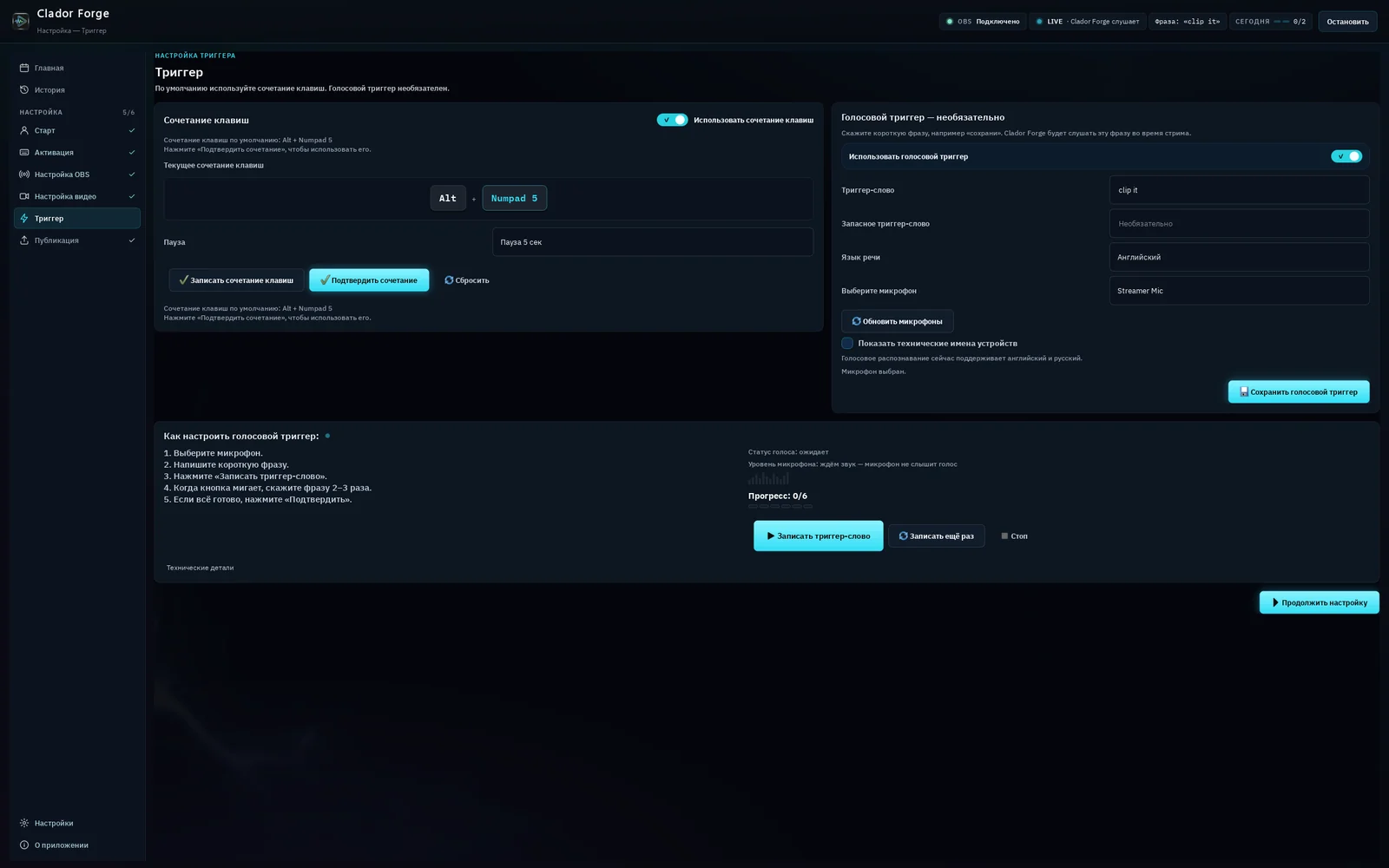
Если хотите, включите голосовой триггер и сохраняйте момент голосовой командой. Clador Forge делает из сохранённого момента вертикальный ролик: выстраивает кадр с игрой и веб-камерой, добавляет субтитры и пишет заголовок, описание и хэштеги. Ролик появляется карточкой в календаре приложения - на ближайшее свободное время публикации. Если сегодняшнее время уже занято, он переходит на следующее свободное. В назначенное время ролик публикуется автоматически: нажимать ничего не нужно. На тарифе Creator Starter ролик может длиться до 30 секунд, на Creator Pro - до 90 секунд; клип, превышающий лимит длительности вашего тарифа, остаётся в календаре, пока вы не обрежете его до допустимой длительности. Подробнее - в руководстве и на странице тарифов.
Откройте руководство по подключению и триггеру. Убедитесь, что реальный сохранённый момент попадает в приложение. Работающая клавиша сама по себе не подтверждает настройку кадрирования, субтитров и публикаций.
После сохранения просмотрите клип
Успешный захват ещё не делает материал хорошим Short. Оставьте контекст, объясняющий действие, уберите ожидание и проверьте, виден ли важный момент в вертикальном кадре. Не публикуйте приватную переписку или чужие материалы только потому, что они случайно попали в запись.
Когда сохранение станет надёжным, переходите к созданию YouTube Shorts из повторов OBS.
Частые вопросы
Можно ли восстановить момент до запуска буфера?
Этим способом - нет. Клавиша сохраняет только тот материал, который уже захватил работающий буфер.
Есть ли одна правильная клавиша для всех?
Нет. Игры, клавиатуры и потребности пользователей различаются. Назначьте сочетание осознанно и проверьте его, а не рассчитывайте на неизвестную настройку по умолчанию.
Нужна ли сторонняя программа для обычного сохранения повтора?
Нет. У OBS есть собственные горячие клавиши для повторов.1 Clador Forge помогает с дополнительными этапами после захвата, но для базового сохранения он не обязателен.