
Cómo guardar clips de videojuegos con un solo atajo
Publicado
Para guardar una jugada reciente con un solo atajo, inicia el búfer de repetición de OBS (Replay Buffer) y asigna una tecla o combinación a Guardar repetición. El atajo conserva material que el búfer ya capturó; no empieza una grabación nueva después de la jugada.1
La idea es guardar sin abrir menús durante la partida. Una combinación fiable importa más que una combinación original, así que comprueba la rutina completa antes de una sesión competitiva. Los nombres de los menús corresponden a OBS 32 en español; en otra versión pueden variar ligeramente.
Entiende qué acción estás asignando
El flujo tiene tres etapas: empezar a almacenar antes de jugar, guardar el momento y editar el archivo. El atajo de esta guía se ocupa de la segunda.
Asignar Iniciar Grabación y esperar que aparezca el minuto anterior es un error de planteamiento. La grabación normal comienza desde su inicio; guardar una repetición utiliza un búfer que ya estaba trabajando.
Si todavía no lo configuraste, empieza por configurar OBS Replay Buffer.
Configura el atajo nativo de OBS
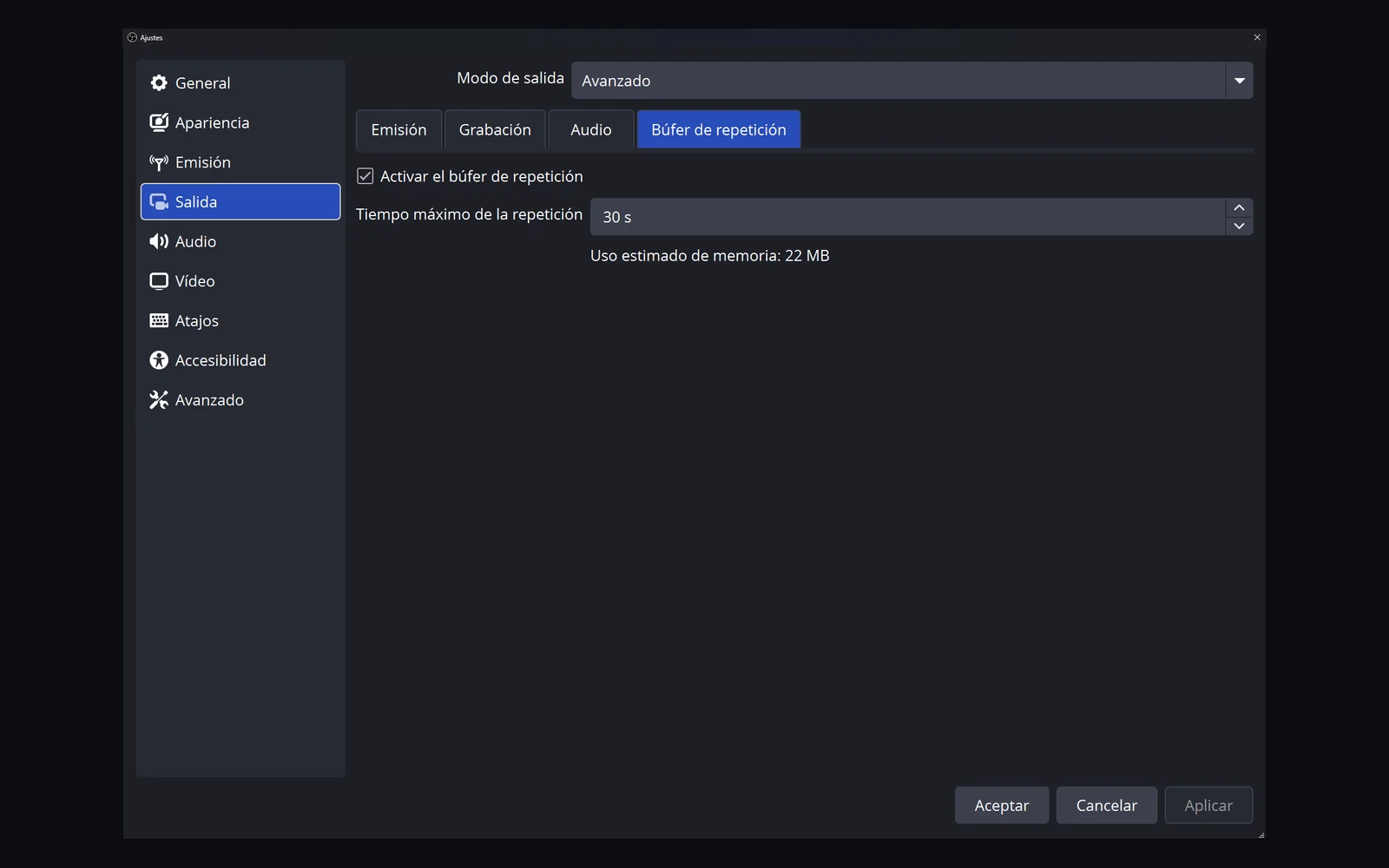
- Abre Ajustes → Salida, activa el Búfer de repetición y aplica el cambio.
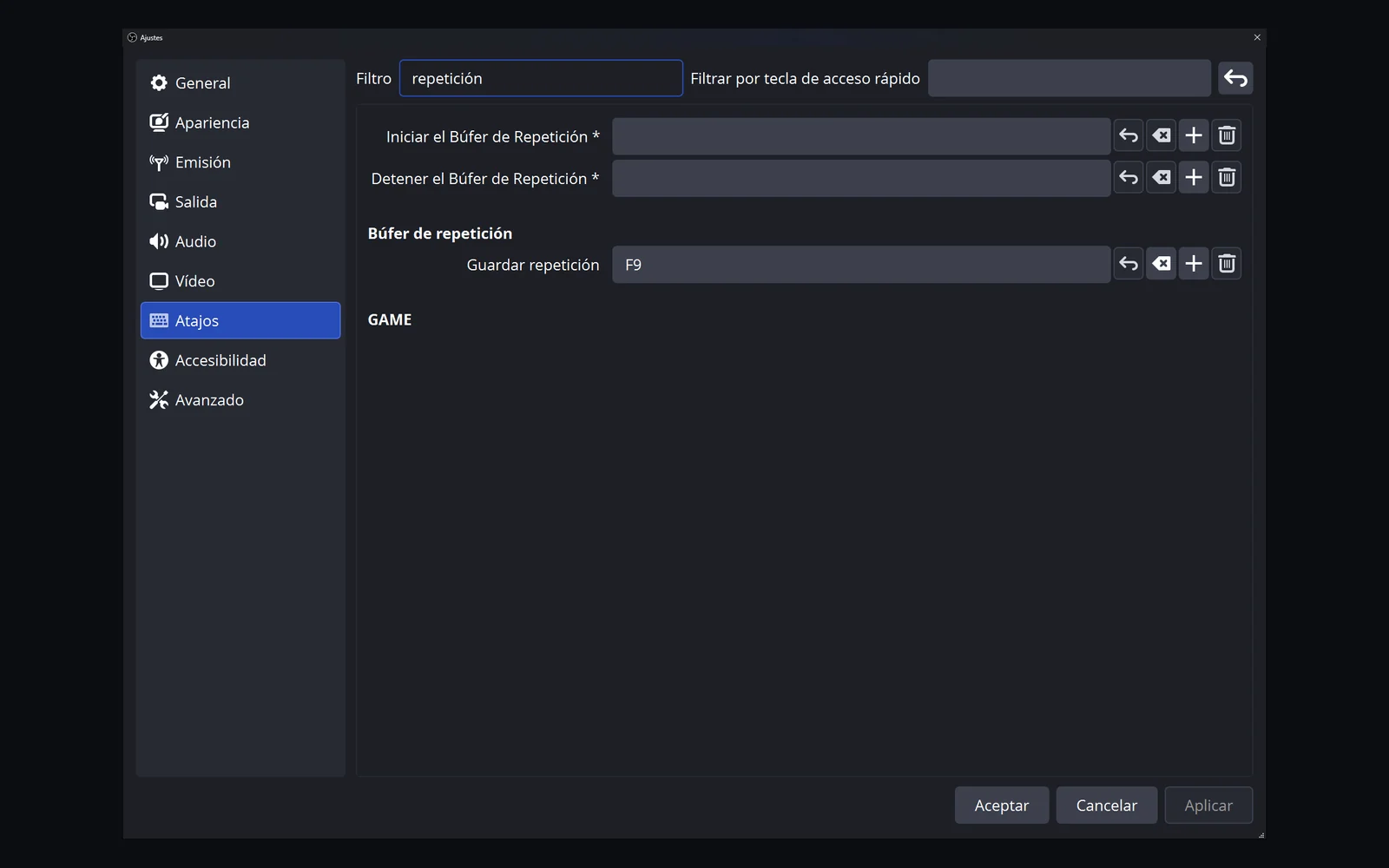
- En Ajustes → Atajos, busca Guardar repetición.
- Escoge una tecla o combinación que no controle una acción importante del juego. Una tecla de función libre puede servir para probar, no como recomendación universal.
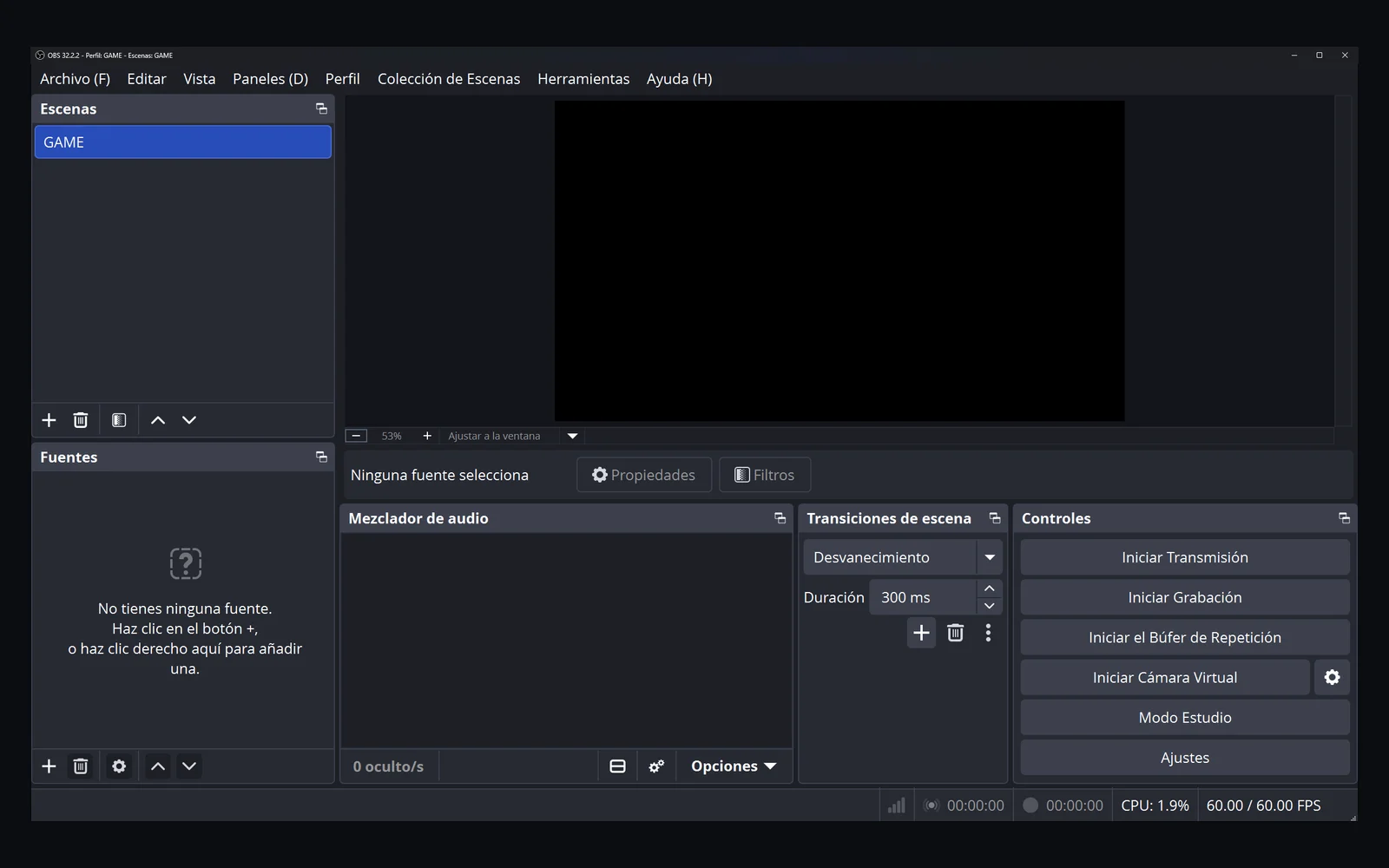
- Aplica los ajustes, cierra la ventana y pulsa Iniciar el Búfer de Repetición en el panel Controles.
- Espera a que haya material, pulsa una vez y abre el archivo nuevo.1
No asignes tu combinación de prueba a varias acciones de OBS. Si también cambia de escena, entender el resultado será más complicado.
Elige pensando en cómo juegas
Considera qué hacen tus manos cuando termina la jugada. Un atajo que obliga a soltar todos los controles puede resultar incómodo. Una combinación conocida quizá ya pertenezca al chat de voz, una superposición o el software del teclado.
Anota la combinación y la aplicación que la controla. En un teclado numérico, prueba el mismo estado de Num Lock que usas al jugar. Si empleas una botonera de macros, confirma primero el funcionamiento del teclado y después configura la botonera para enviar la combinación.
“Un solo atajo” no exige una sola tecla física. Puede ser una combinación. Elige la opción menos molesta para tu equipo y mantenla estable.
Comprueba tres situaciones
OBS en primer plano: verifica la asignación y el destino de grabación.
El juego en primer plano: comprueba que la combinación llega a la aplicación correcta.
Movimiento normal: prueba mientras mantienes pulsadas las teclas y modificadores que utilizas habitualmente. Otro modificador puede cambiar la combinación recibida.
En cada caso, abre el archivo nuevo, no te conformes con una notificación. Comprueba escena y sonido. Si solo falla con el juego activo, revisa los conflictos y la opción Ajustes → Avanzado → Comportamiento de las teclas de acceso rápido: Nunca desactivar las teclas de acceso rápido evita que OBS desactive sus atajos en función de si su ventana está en primer plano. No resuelve los conflictos de teclas ni garantiza que OBS reciba el atajo en todos los juegos. Ese resultado no demuestra que el propio búfer esté averiado.
La guía de problemas de guardado indica las comprobaciones siguientes.
Utilizar el activador de Clador Forge
En Clador Forge, abre la configuración del activador y elige el atajo de teclado que guarda un momento. Por defecto es Alt + Numpad 5.2 Decide qué aplicación será responsable de la combinación: el guardado nativo de OBS o el activador de Clador Forge. Evita que ambas ejecuten acciones independientes con la misma combinación salvo que hayas probado esa configuración deliberadamente.
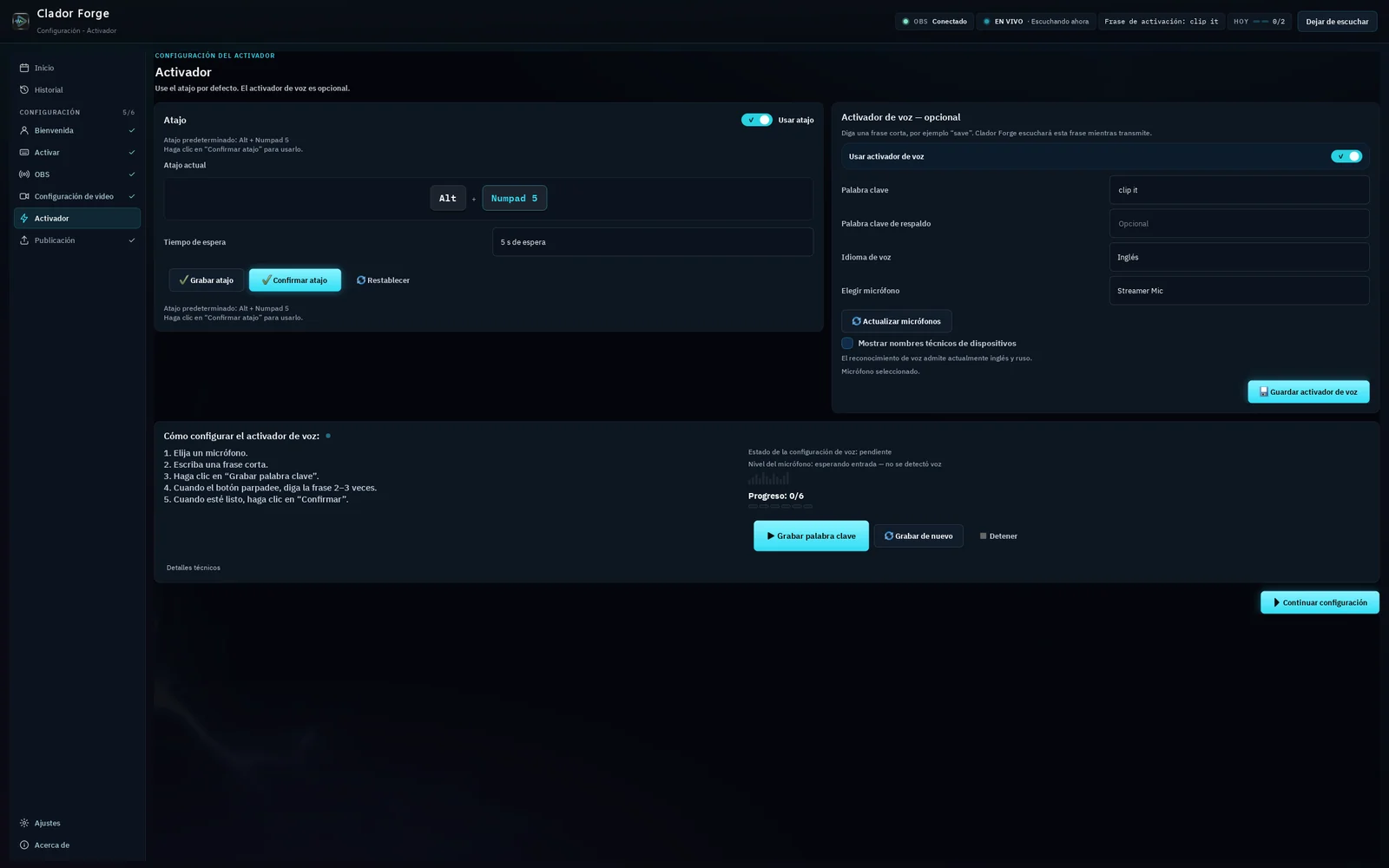
Si lo prefieres, activa el activador por voz y guarda un momento con un comando hablado. Clador Forge crea un video vertical a partir del momento guardado: coloca tu partida y tu webcam, añade subtítulos y escribe un título, una descripción y hashtags. El video aparece como una tarjeta en el calendario de la aplicación, en la siguiente hora de publicación libre. Si las horas de hoy ya están ocupadas, pasa a la siguiente libre. A su hora, el video se publica automáticamente: no tienes que pulsar nada. Con Creator Starter, un video puede durar hasta 30 segundos, y con Creator Pro, hasta 90 segundos; un clip que supere el límite de duración de tu plan espera en el calendario hasta que lo recortes para ajustarlo a ese límite. Consulta la guía y los planes.
Sigue la guía de conexión y activador. Comprueba que un momento guardado realmente llega a la aplicación. Que la tecla funcione no prueba que el encuadre, los subtítulos y la publicación estén configurados.
Revisa el contenido después de guardarlo
Una captura correcta todavía no es un buen Short. Conserva el contexto que explica la jugada, elimina esperas y comprueba la acción dentro del encuadre vertical. No publiques conversaciones privadas o material ajeno solo porque apareció accidentalmente en la grabación.
Cuando la captura sea fiable, continúa con convertir repeticiones de OBS en YouTube Shorts.
Preguntas frecuentes
¿Puedo recuperar una jugada anterior al inicio del búfer?
No con este flujo. Solo puedes guardar imágenes que el búfer en funcionamiento ya capturó.
¿Hay una tecla ideal para todo el mundo?
No. Los juegos, teclados y necesidades de accesibilidad son diferentes. Asigna y prueba un atajo en lugar de suponer un valor predeterminado.
¿Necesito una aplicación adicional para guardar una repetición?
No. OBS incluye atajos nativos para repeticiones.1 Clador Forge ayuda con pasos adicionales posteriores a la captura, pero no es un requisito para la acción básica.