
Cómo convertir gameplay de 16:9 a 9:16
Publicado
Para convertir gameplay de 16:9 a 9:16, coloca la grabación horizontal en un proyecto vertical y decide cómo reencuadrarla. Recortar, ajustar toda la imagen y dividir la pantalla resuelven problemas diferentes. Estirar no sustituye esa decisión: deforma las proporciones del juego y de la webcam.
Empieza por identificar lo que el espectador necesita ver. Después elige una composición que conserve esa información, en lugar de escoger una plantilla y esperar que la acción importante encaje por casualidad.
Entiende el compromiso inevitable
Una escena ancha no cabe a tamaño completo en un marco estrecho sin perder contenido o dejar espacio libre. Por ejemplo, recortar una fuente de 1920 × 1080 a 9:16 manteniendo toda su altura utiliza aproximadamente 608 píxeles del ancho original. Es un ejemplo geométrico, no una recomendación de exportación.
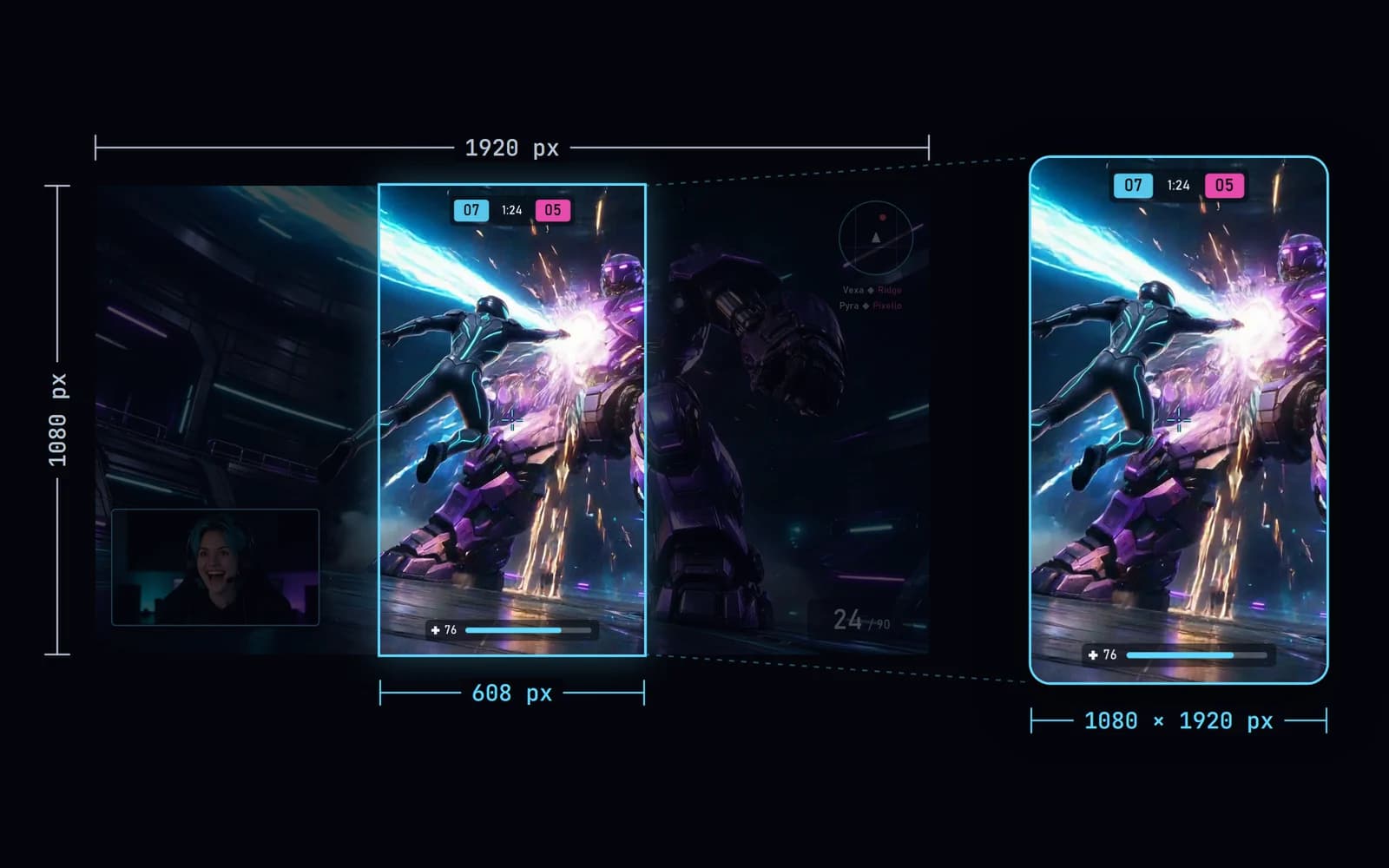
Ampliar ese fragmento a 1080 × 1920 no crea nuevos detalles capturados. Un original nítido ayuda, pero los textos pequeños y los objetivos lejanos pueden perder claridad. Evalúa la composición al tamaño de un teléfono.
Elige entre tres diseños
| Diseño | Cuándo resulta útil | Compromiso principal |
|---|---|---|
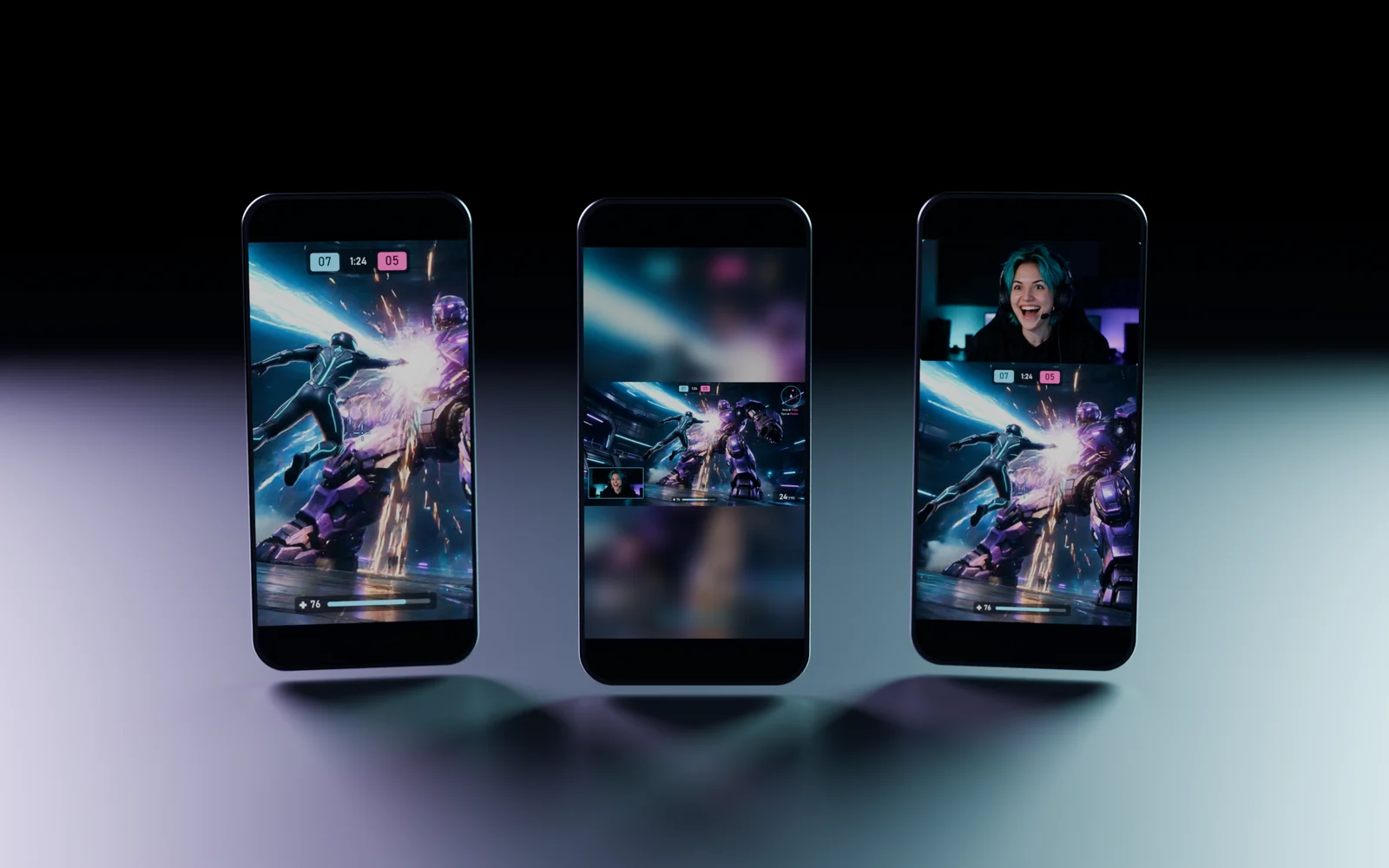
| Recorte alrededor de la acción | El evento importante permanece en una zona | Puede desaparecer información lateral |
| Imagen horizontal completa | Importan varias zonas a la vez | El juego se ve más pequeño |
| Juego y webcam en bloques | La reacción explica parte del momento | Cada bloque tiene menos espacio |
Son decisiones editoriales, no reglas de posicionamiento. YouTube admite Shorts verticales y cuadrados; un lienzo 9:16 no obliga a eliminar información útil del juego.1
Reencuadra paso a paso
- Conserva el original o edita de manera no destructiva.
- Crea un proyecto vertical, por ejemplo de 1080 × 1920.
- Añade el gameplay y mantén sus proporciones al escalar.
- Elige recorte, ajuste completo o pantalla dividida según el momento.
- Recorre toda la acción, no solo el primer fotograma.
- Añade los subtítulos después de comprobar la composición.
- Exporta una prueba y mírala en un teléfono.
Con un recorte, desplaza la zona visible si el sujeto sale de ella. Evita un movimiento tan nervioso que el espectador tenga que seguir el encuadre además del juego. Cuando importan varios elementos simultáneos, mostrar la escena completa puede ser más claro que perseguir cada objetivo.
Conserva lo que explica la jugada
Comprueba la mira, el rival, el marcador, el minimapa, el objetivo y los mensajes relevantes. No todos los elementos del HUD son necesarios siempre, pero no elimines la única pista que explica una decisión.
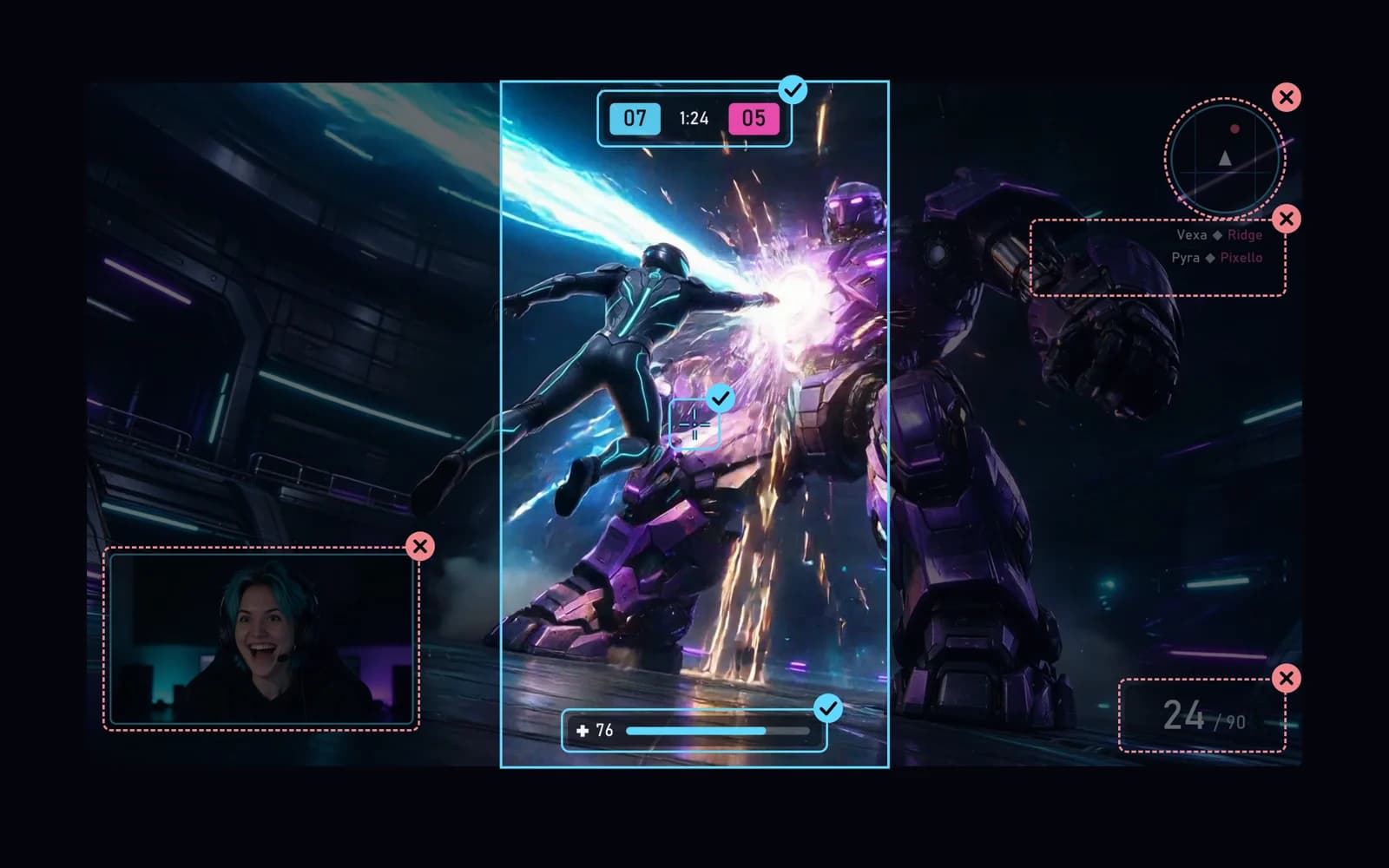
Una jugada táctica puede depender del minimapa; una reacción, de la webcam. Decide cuál importa aquí. Si el clip deja de entenderse sin un elemento, cambia el diseño o añade una explicación breve y factual.
No reencuadres de una manera que altere falsamente el sentido del evento.
Trata webcam y subtítulos por separado
Si la webcam ya está integrada en la imagen, moverla o ampliarla puede exigir una segunda copia recortada del mismo video. Eso no recupera el gameplay oculto por la webcam original. Las grabaciones separadas dan más libertad, pero el editor no puede reconstruir después un material que nunca se capturó.
Sitúa los subtítulos lejos de la acción crucial. Deja márgenes y revisa la vista previa de cada destino, porque sus interfaces cambian. No existe un rectángulo de seguridad fijo que garantice el mismo resultado en todos los dispositivos y plataformas.
Antes de exportar, revisa subtítulos legibles y la ruta de audio.
No confundas resolución y calidad
Las dimensiones del archivo describen el marco, no garantizan nitidez. Mantén la frecuencia original cuando sea posible, usa un códec compatible y compara el resultado con la fuente. YouTube recomienda conservar la frecuencia grabada y documenta opciones H.264/MP4.2
Evita descargar y volver a exportar continuamente copias de redes sociales. Guarda tu propio máster y crea las versiones de destino desde él para mantener el control del encuadre y del texto.
Utilizar Clador Forge
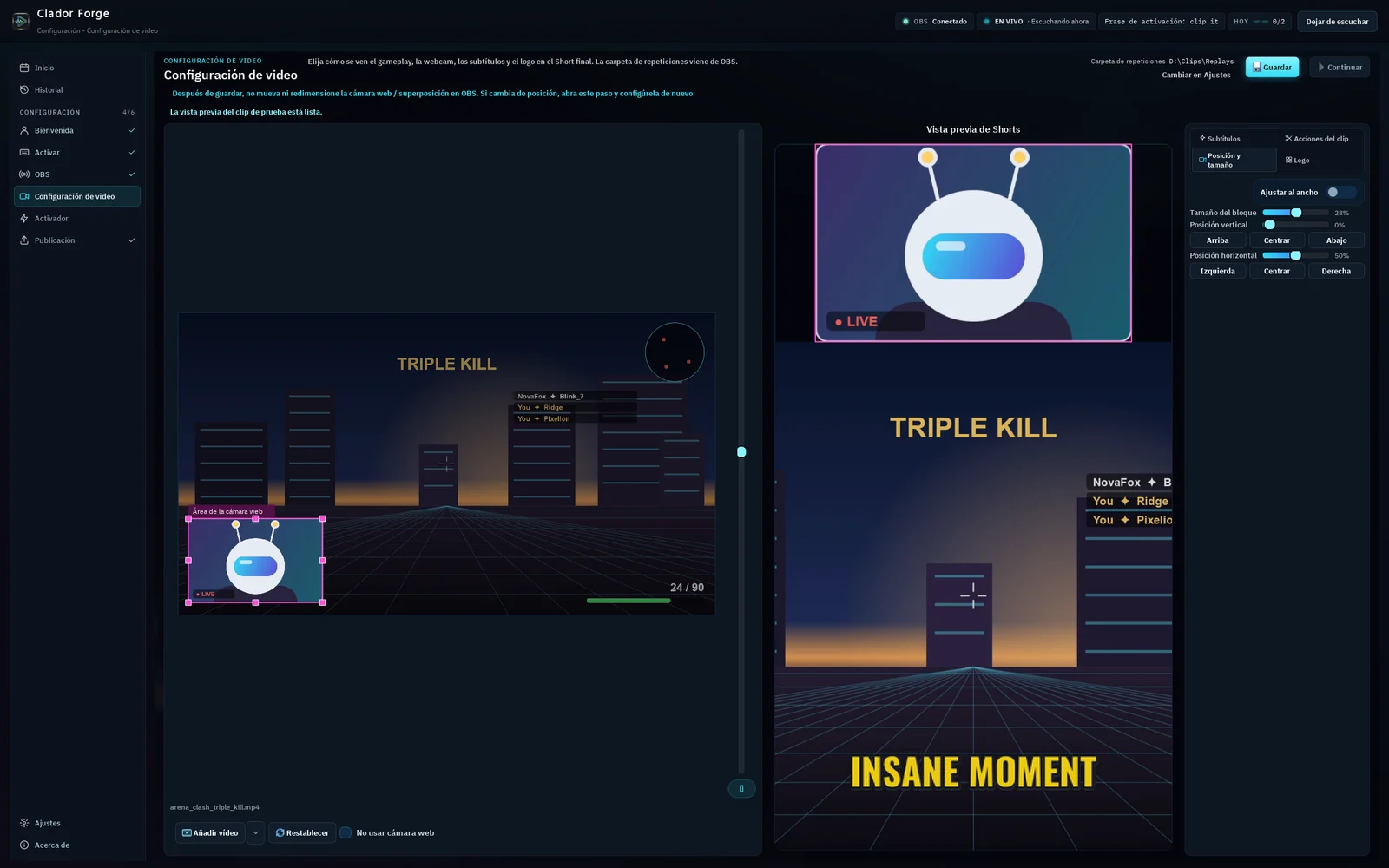
Clador Forge crea un video vertical a partir del momento guardado: coloca tu partida y tu webcam, añade subtítulos y escribe un título, una descripción y hashtags.3 El diseño lo eliges una sola vez, en el paso Configuración de video de la aplicación: marca dónde está tu webcam en la imagen de OBS y luego ajusta su tamaño y posición, el estilo de los subtítulos y el logotipo. Una vista previa de Shorts muestra el resultado vertical.4 Si más adelante mueves la webcam o cambias su tamaño en OBS, abre ese paso y vuelve a configurarlo.
Los subtítulos se crean automáticamente: puedes elegir su estilo, pero no editar su texto. Cada video aparece como una tarjeta en el calendario de la aplicación y se publica automáticamente a su hora. Clador Forge programa el mismo video para las redes sociales que has conectado, no solo para YouTube: una con Creator Starter o hasta cuatro con Creator Pro. Si quieres, haz clic en la tarjeta para ver el video, recortarlo o cambiar su hora, su título o su descripción hasta 30 minutos antes de la publicación. Puedes cancelar un video hasta que se publique.3 La guía explica el proceso; «Cómo convertir repeticiones de OBS en YouTube Shorts» cubre toda la secuencia de publicación.
Preguntas frecuentes
¿Recortar siempre es mejor que dejar espacio de fondo?
No. Una imagen completa más pequeña puede ser más útil que un recorte grande que oculta la jugada.
¿Exportar a mayor resolución arregla un recorte borroso?
No recupera detalle ausente de la fuente. Prueba un recorte menos agresivo o una composición distinta.
¿La webcam tiene que ir arriba?
No. Colócala según la interfaz del juego y la importancia de la reacción. Evalúa la vista móvil real, no una regla única para todos los clips.