
Як перетворити ігрове відео з 16:9 на 9:16
Опубліковано
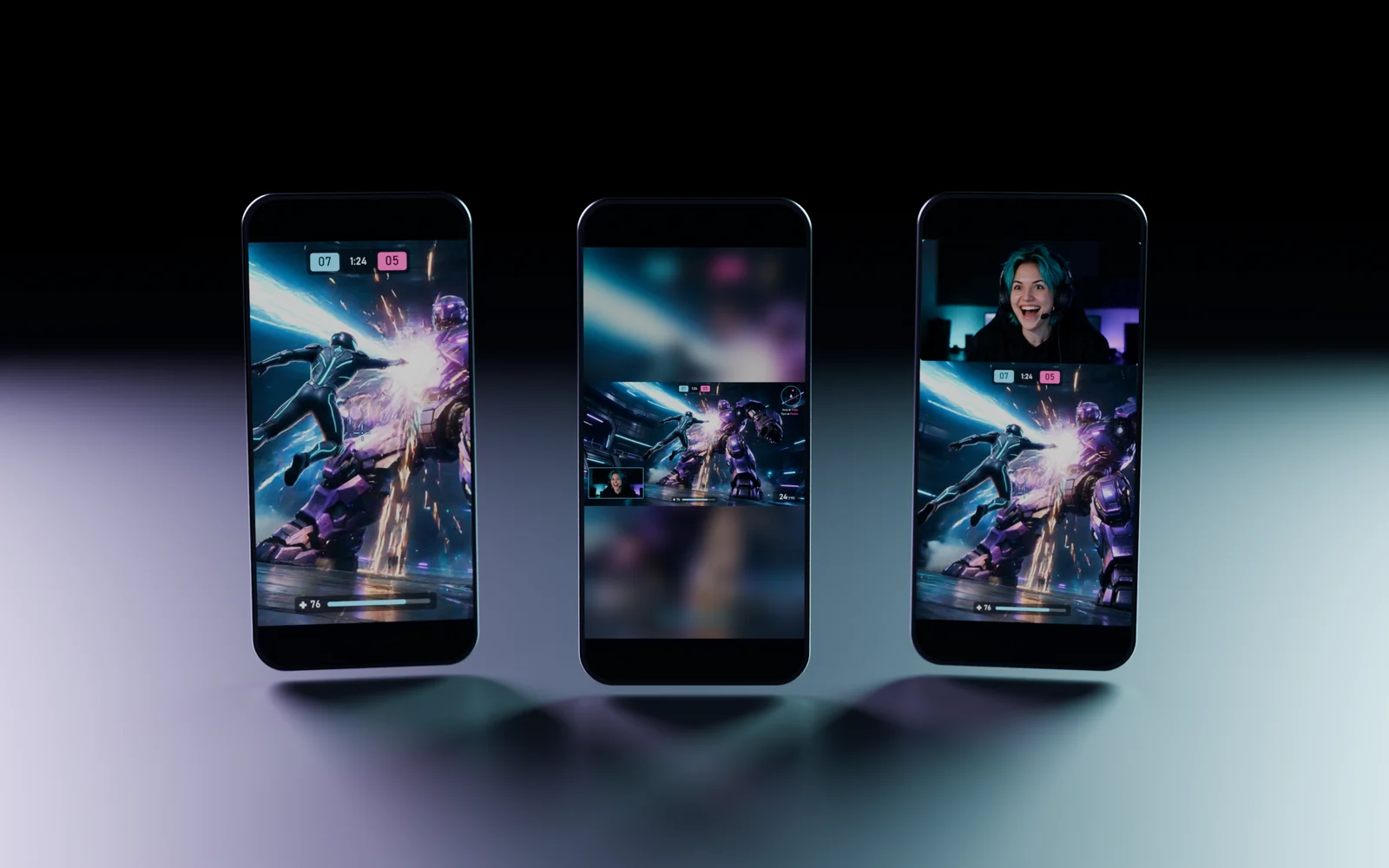
Щоб перетворити ігрове відео з 16:9 на 9:16, розмістіть горизонтальний запис у вертикальному проєкті й оберіть композицію. Обрізання, вписування повного зображення та поділений екран розв'язують різні завдання. Розтягування не замінює цей вибір: воно спотворює пропорції гри й обличчя.
Спочатку визначте, що саме має побачити глядач. Потім виберіть оформлення, яке збереже цю інформацію, замість того щоб сподіватися, що важливі деталі випадково залишаться в шаблоні.
Який компроміс неминучий
Під час переходу від горизонтального кадру до вертикального без спотворення пропорцій доводиться або обрізати частину зображення, або залишати вільний простір. Наприклад, після обрізання джерела 1920 × 1080 до 9:16 зі збереженням усієї висоти залишається приблизно 608 пікселів вихідної ширини. Це геометричний приклад, не рекомендація експорту.
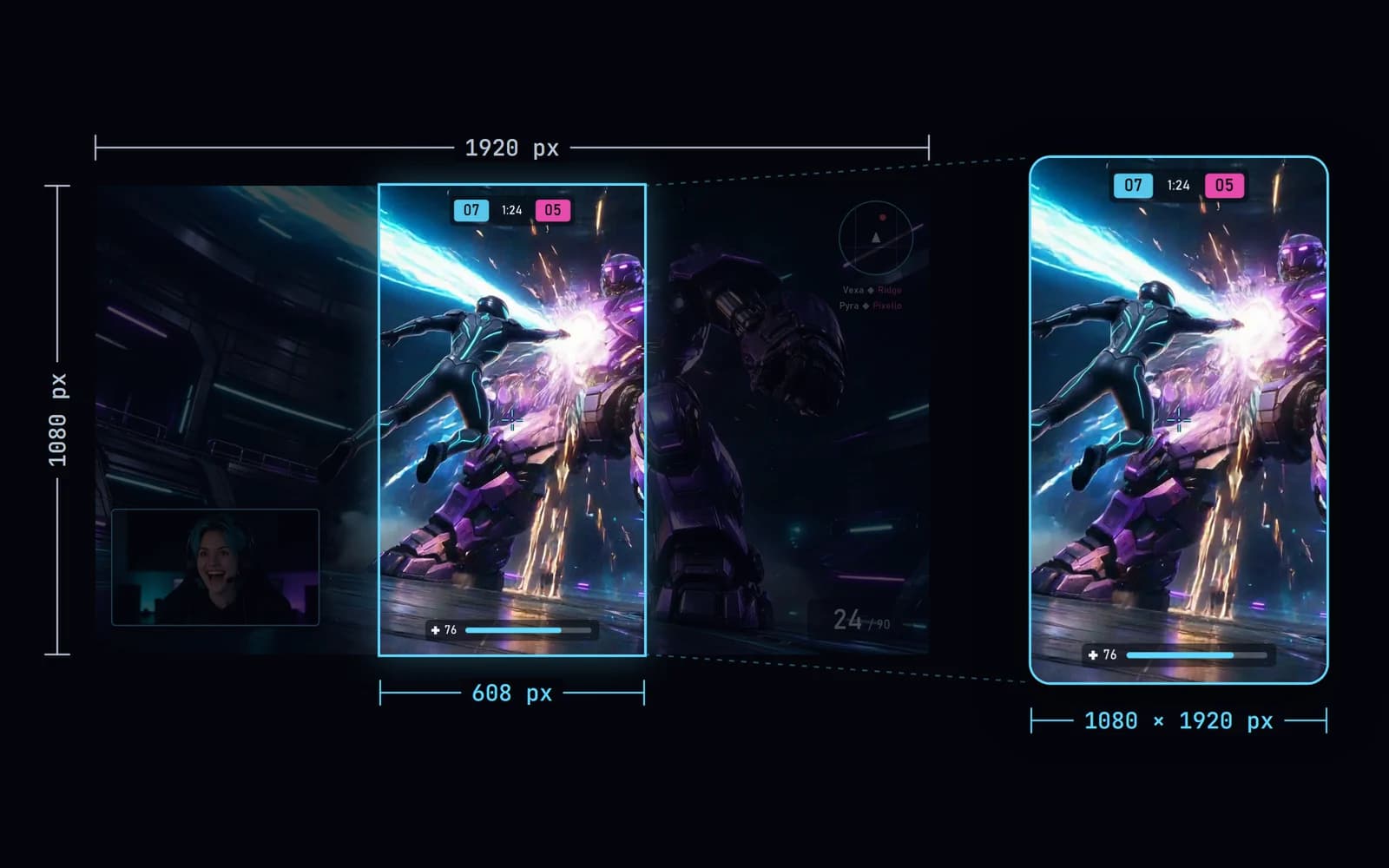
Збільшення такого фрагмента до 1080 × 1920 не створює нових деталей. Чіткий оригінал допомагає, проте дрібні написи та далекі цілі можуть стати нечіткими. Оцінюйте композицію в розмірі екрана телефона.
Три практичні варіанти
| Компонування | Коли підходить | Основний компроміс |
|---|---|---|
| Кадрування навколо дії | Подія зосереджена в одній зоні | Інформація збоку може зникнути |
| Повне горизонтальне зображення | Важливі кілька ділянок екрана | Гра стає меншою |
| Гра й вебкамера окремими блоками | Реакція допомагає зрозуміти момент | Кожен блок отримує менше місця |
Це редакційні рішення, а не правила ранжування. YouTube приймає вертикальні та квадратні Shorts; формат 9:16 не вимагає відкидати корисну ігрову інформацію.1
Покрокове перетворення
- Збережіть оригінал або працюйте неруйнівно.
- Створіть вертикальний проєкт, наприклад 1080 × 1920.
- Додайте гру й зберігайте пропорції під час масштабування.
- Оберіть обрізання, повний кадр або поділ під конкретний момент.
- Перегляньте всю дію, а не лише початок.
- Додавайте субтитри після перевірки композиції.
- Експортуйте тест і перегляньте його на телефоні.
За кадрування переміщуйте видиму зону, коли головний об'єкт виходить за неї. Уникайте різких безперервних рухів, що змушують стежити за самим кадром замість гри. Якщо важливі різні частини екрана одночасно, повне зображення може бути зрозумілішим.
Залиште інформацію, що пояснює дію
Перевірте приціл, суперника, рахунок, мінімапу, завдання та важливі повідомлення. Не кожен елемент інтерфейсу потрібний завжди, але не прибирайте єдину підказку, яка пояснює рішення гравця.
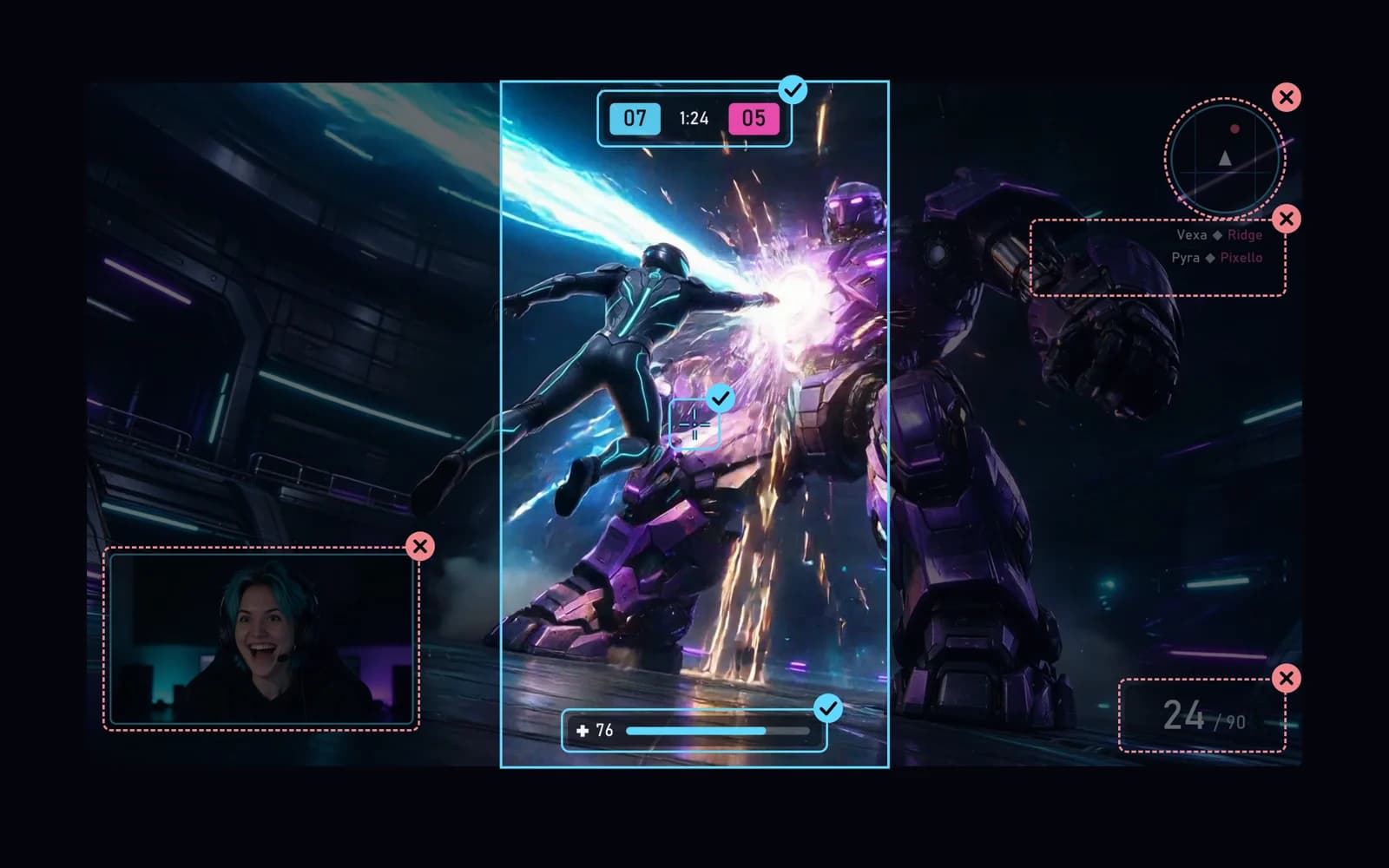
Тактичний момент може залежати від мінімапи, а кумедна реакція - від вебкамери. Вирішіть це свідомо. Якщо після обрізання зміст губиться, змініть композицію або додайте коротке фактичне пояснення.
Не змінюйте кадр так, щоб подія отримала неправдивий зміст.
Продумайте вебкамеру й текст окремо
Якщо вебкамера вже вбудована у вихідне зображення, для її збільшення або перенесення може знадобитися окрема обрізана копія того самого джерела. Це не відновлює гру, приховану початковим вікном вебкамери. Окремі записи дають більше свободи, але редактор не створює відсутні кадри.
Розміщуйте субтитри поза важливою дією. Залишайте відступи та перевіряйте попередній перегляд кожної платформи: елементи інтерфейсу різні. Немає одного незмінного безпечного прямокутника для всіх пристроїв і сервісів.
Перед експортом скористайтеся посібником із читабельних субтитрів та перевіркою звуку.
Роздільність не дорівнює якості
Розміри вихідного кадру не гарантують різкості. За можливості зберігайте частоту кадрів оригіналу, використовуйте підтримуваний кодек і порівнюйте результат із джерелом. YouTube рекомендує зберігати частоту запису та описує варіанти H.264/MP4.2
Не будуйте процес на повторному скачуванні та експорті копій із соцмереж. Зберігайте власний майстер і робіть версії для платформ із нього, щоб контролювати текст і кадрування.
Clador Forge у цьому процесі
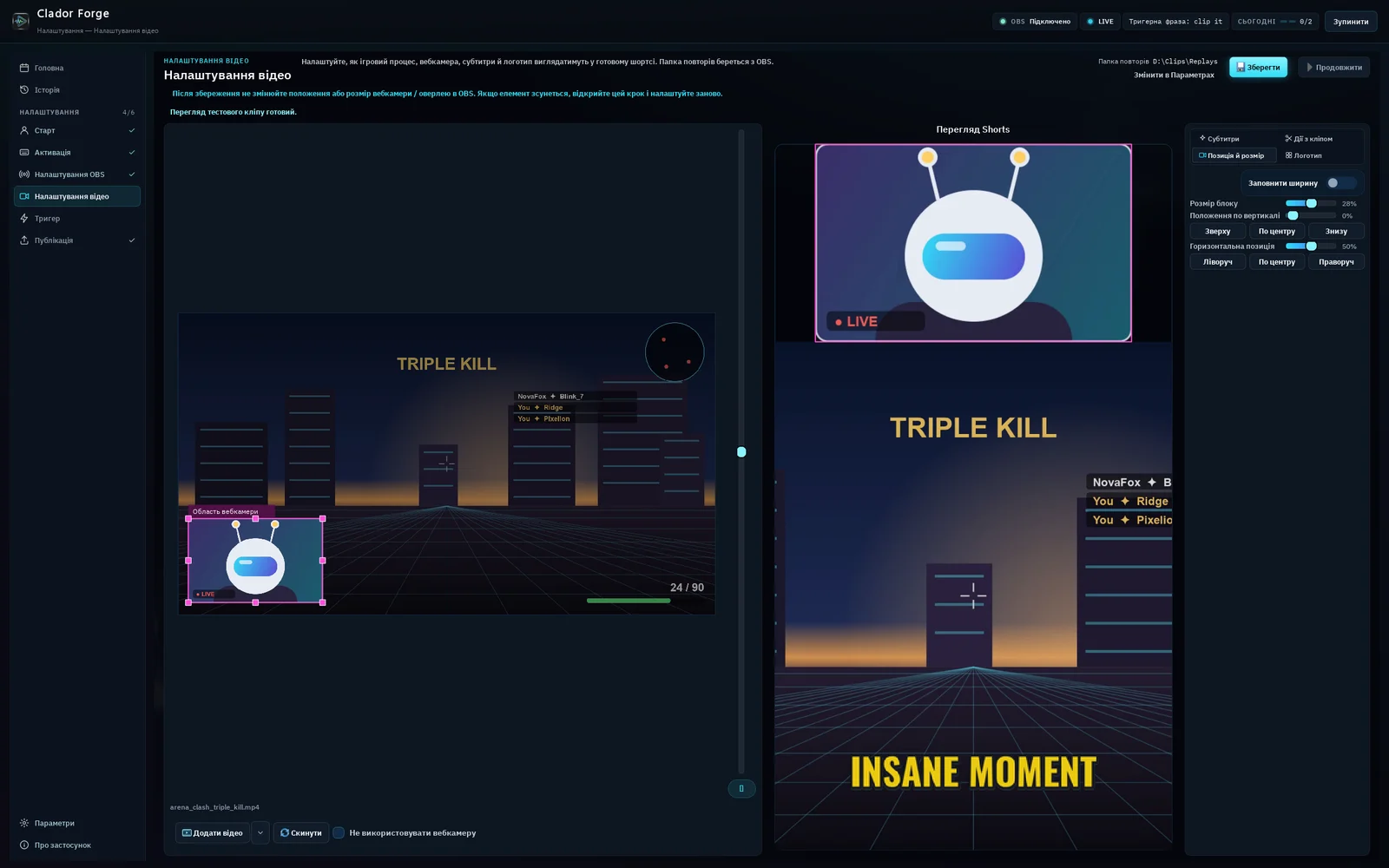
Clador Forge робить зі збереженого моменту вертикальний ролик: вибудовує кадр із грою та вебкамерою, додає субтитри й пише заголовок, опис і хештеги.3 Розташування ви задаєте один раз, на кроці Налаштування відео в застосунку: позначте, де в кадрі OBS розташована вебкамера, потім задайте її розмір і положення, стиль субтитрів і логотип. Попередній перегляд Shorts показує вертикальний результат.4 Якщо пізніше ви зсунете вебкамеру в OBS або зміните її розмір, відкрийте цей крок і налаштуйте все знову.
Субтитри створюються автоматично: можна вибрати їхній стиль, але не редагувати текст. Кожен ролик з’являється карткою в календарі застосунку й публікується автоматично у свій час. Clador Forge планує публікацію ролика в підключених соцмережах, не лише на YouTube: в одній мережі на Creator Starter або максимум у чотирьох на Creator Pro. За бажання натисніть на картку, щоб переглянути ролик, обрізати його або змінити час, заголовок чи опис; це можна зробити не пізніше ніж за 30 хвилин до публікації. Скасувати ролик можна аж до самої публікації.3 Процес описано в посібнику; усю послідовність публікації - у статті «Як перетворити повтори OBS на YouTube Shorts».
Поширені запитання
Обрізання завжди краще за вільний простір?
Ні. Менше, але зрозуміле повне зображення може бути кращим за великий кадр без ключової дії.
Вища роздільність експорту прибере розмиття?
Вона не відновить відсутні деталі. Спробуйте менш агресивне кадрування або іншу композицію.
Вебкамера завжди має бути зверху?
Ні. Розміщуйте її залежно від інтерфейсу гри й значення реакції. Перевіряйте мобільний результат, а не дотримуйтеся одного шаблону для всіх ігор.