
איך להמיר גיימפליי מ־16:9 ל־9:16
פורסם
כדי להמיר גיימפליי מ־16:9 ל־9:16, הציבו את ההקלטה האופקית בפרויקט אנכי ובחרו איך למסגר אותה מחדש. פריסות של חיתוך, של התאמת התמונה המלאה ושל מסך מפוצל פותרות בעיות שונות. מתיחת התמונה אינה תחליף מועיל: היא משנה את הפרופורציות של המשחק ושל מצלמת הרשת.
התחילו מהאקשן שהצופים צריכים להבין. אחר כך בחרו את הפריסה ששומרת על המידע הזה, במקום לבחור תבנית ולקוות שהחלקים החשובים יישארו גלויים.
הבינו את הפשרה הבלתי נמנעת
סצנה רחבה לא נכנסת במלוא גודלה למסגרת צרה בלי לאבד תוכן או להשאיר שטח לא מנוצל. לשם המחשה, מקור של 1920 × 1080 שנחתך ל־9:16 תוך שמירה על מלוא הגובה שלו משתמש רק בכ־608 פיקסלים מהרוחב המקורי שלו. זו דוגמה גאומטרית, לא המלצה לייצוא.
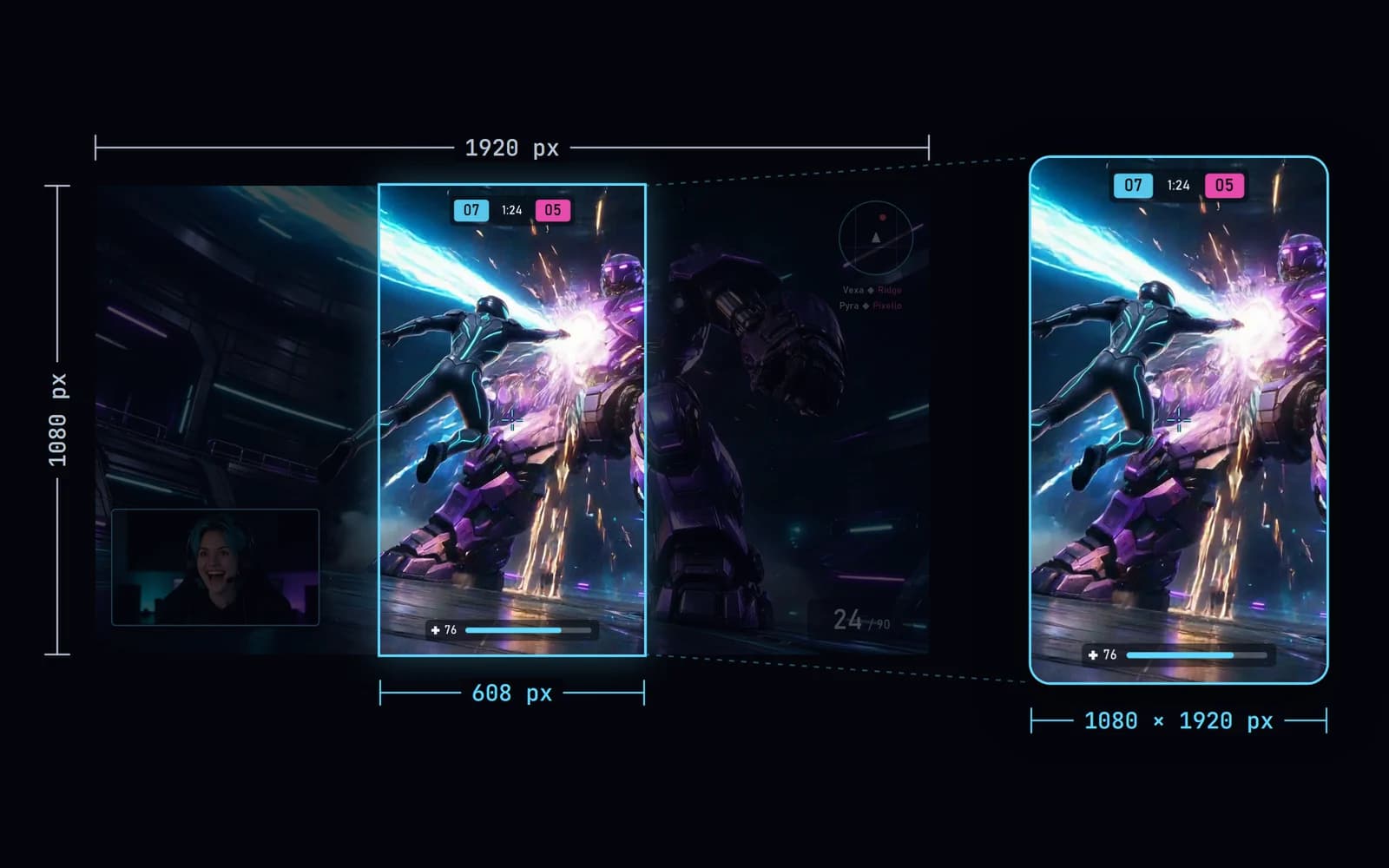
הגדלת החיתוך הצר הזה ל־1080 × 1920 אינה יוצרת פרטים חדשים מעבר למה שנלכד. מקור חד עוזר, אבל טקסט ומטרות רחוקות עדיין עלולים להיטשטש. העריכו תמיד את הקומפוזיציה הסופית בגודל של מסך טלפון.
בחרו בין שלוש פריסות מעשיות
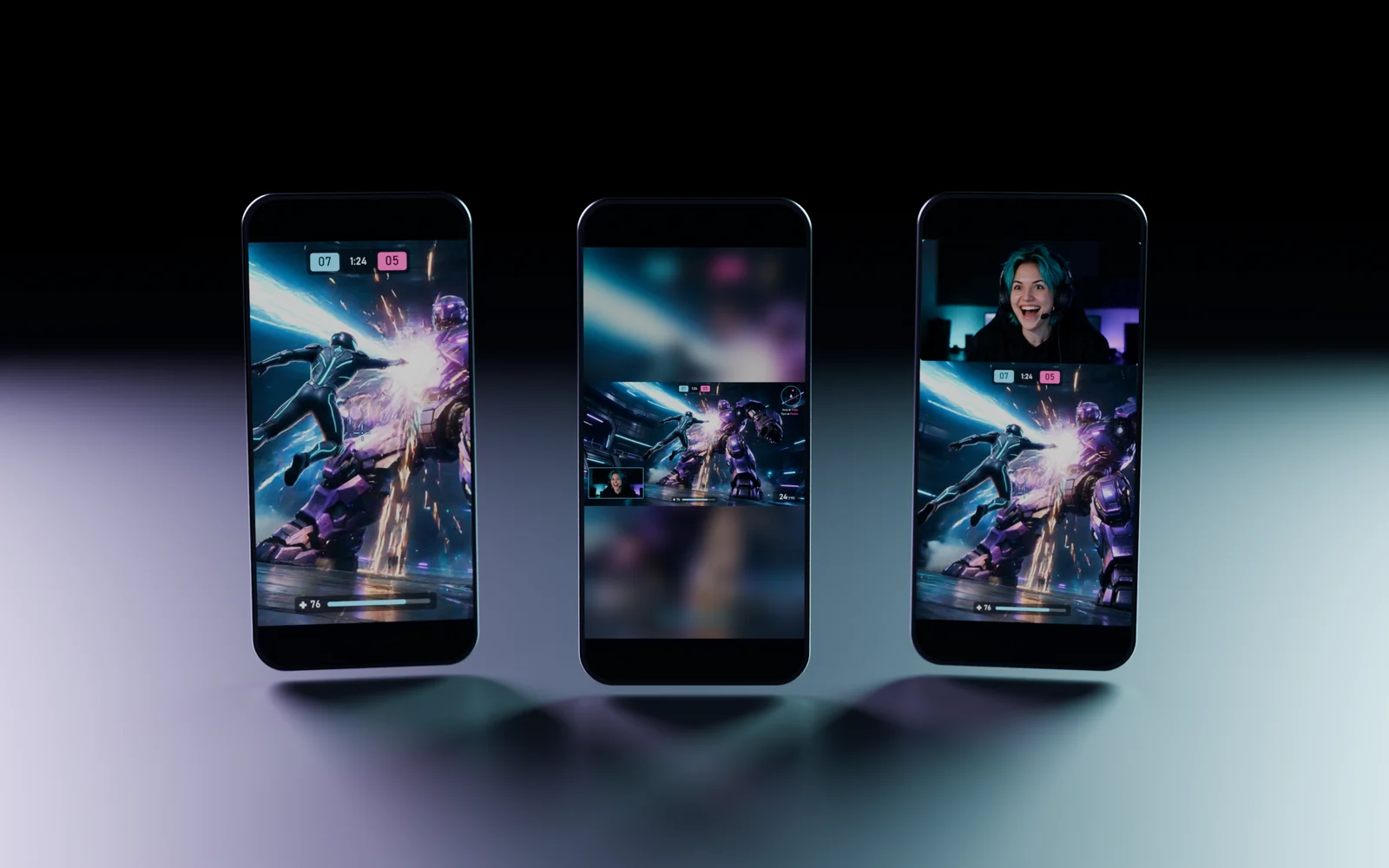
| פריסה | מתי היא שימושית | הפשרה העיקרית |
|---|---|---|
| חיתוך סביב האקשן | האירוע החשוב נשאר קרוב לאזור אחד | מידע בצדדים עלול להיעלם |
| התאמת התמונה האופקית המלאה | כמה חלקים של המסך חשובים בבת אחת | המשחק נראה קטן יותר |
| חלוקה בין המשחק למצלמת הרשת | התגובה עוזרת להסביר את הרגע | כל אזור מקבל פחות מקום |
אלה בחירות עריכה, לא כללי דירוג של הפלטפורמה. YouTube מקבל Shorts אנכיים ומרובעים; קנבס ביחס 9:16 הוא פורמט נוח, לא דרישה לוותר על מידע שימושי מהמשחק.1
מסגרו מחדש, שלב אחר שלב
- שכפלו את הקובץ המקורי או ערכו בשיטה לא הרסנית, כדי שהמקור יישאר שלם.
- צרו פרויקט אנכי, לדוגמה 1080 × 1920.
- הוסיפו את המשחק ושמרו על יחס התמונה שלו בזמן שינוי הגודל.
- בחרו חיתוך, התאמה או מסך מפוצל לפי הרגע.
- עברו בציר הזמן על כל האקשן, לא רק על הפריים הראשון.
- הוסיפו כתוביות וטקסט אחר רק אחרי שהקומפוזיציה עובדת.
- ייצאו קובץ ניסיון וצפו בו בטלפון לפני שאתם מכינים את הגרסה הסופית.
בחיתוך, הזיזו את האזור הגלוי כשהמוקד יוצא ממנו. הימנעו ממסגור מחדש תזזיתי שמכריח את הצופה לעקוב גם אחרי החיתוך וגם אחרי המשחק. אם יותר מדי אלמנטים חשובים באותו זמן, התאמת המשחק כולו למסגרת עשויה להיות ברורה יותר מרדיפה אחרי כל מטרה.
שמרו את המידע שמסביר את המהלך
בדקו את הכוונת, היריב, הניקוד, המפה הקטנה, היעד וההודעות הרלוונטיות. לא כל רכיב ב־HUD נחוץ בכל קליפ, אבל אל תסירו את המידע היחיד שמאפשר להבין החלטה.
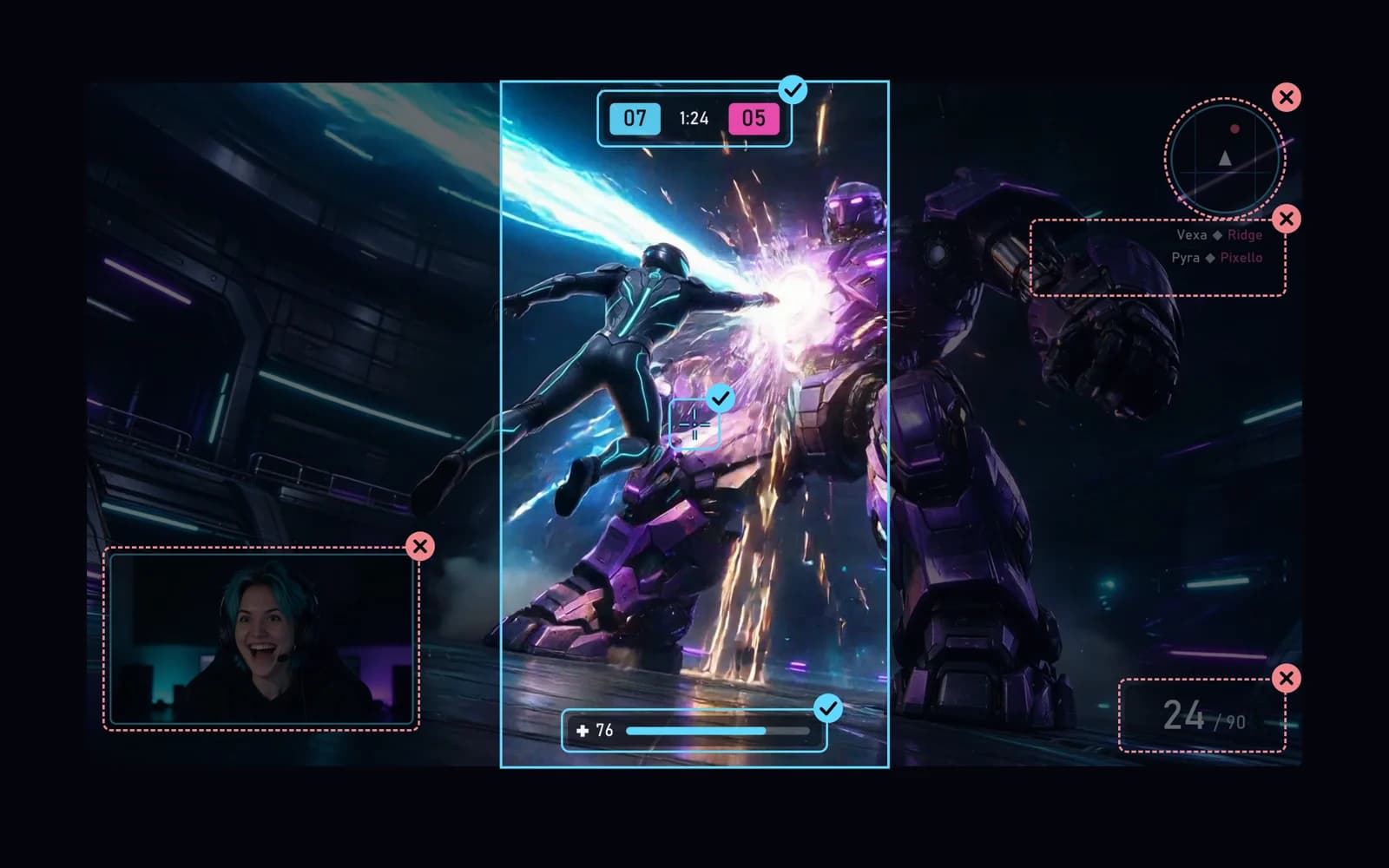
לדוגמה, רגע טקטי עשוי להתבסס על המפה הקטנה, ואילו קליפ שמתמקד בתגובה עשוי להתבסס על מצלמת הפנים. קבלו את ההחלטה הזאת במודע. אם הקליפ נעשה מבלבל כשרכיב מסוים חסר, שנו את הפריסה או הוסיפו הסבר עובדתי קצר.
אל תציגו אירוע שמוסגר מחדש באופן שמשנה את משמעותו בצורה כוזבת.
טפלו במצלמת הרשת ובכתוביות בנפרד
אם מצלמת הרשת כבר מוטמעת בתוך המקור, הגדלה והזזה שלה עשויות לדרוש חיתוך נוסף מעותק של אותה הקלטה. זה לא מחזיר את המשחק שהוסתר מאחורי ריבוע המצלמה המקורי. הקלטות מקור נפרדות נותנות יותר חופש, אבל אי אפשר לשחזר אותן בעריכה בדיעבד.
מקמו את הכתוביות במקום שבו הן לא מכסות את האקשן. השאירו מרווח נוח מהקצוות ובדקו את התצוגה המקדימה בכל פלטפורמה, כי רכיבי הממשק משתנים. אין מלבן קבוע אחד של אזור בטוח שמתאים לכל המכשירים ולכל הפריסות של כל הפלטפורמות.
השתמשו בכתוביות גיימינג קריאות ובדקו את נתיב האודיו לפני הייצוא הסופי.
ייצאו בלי לבלבל בין מידות לאיכות
רזולוציה גבוהה יותר מתארת את מסגרת הפלט; היא לא מבטיחה תמונה חדה יותר. כשזה מעשי, שמרו על קצב הפריימים של המקור, בחרו קודק נתמך והשוו את הקליפ המיוצא למקור. מדריך הקידוד של YouTube ממליץ לשמור על קצב הפריימים של ההקלטה ומתעד אפשרויות H.264/MP4.2
הימנעו מלהוריד שוב ושוב עותקים מהרשתות החברתיות ולייצא אותם מחדש. שמרו את קובץ המאסטר המקורי שלכם והפיקו ממנו את הגרסאות לכל יעד, כדי שהשליטה במסגור ובטקסט תישאר בידיים שלכם.
שימוש ב־Clador Forge
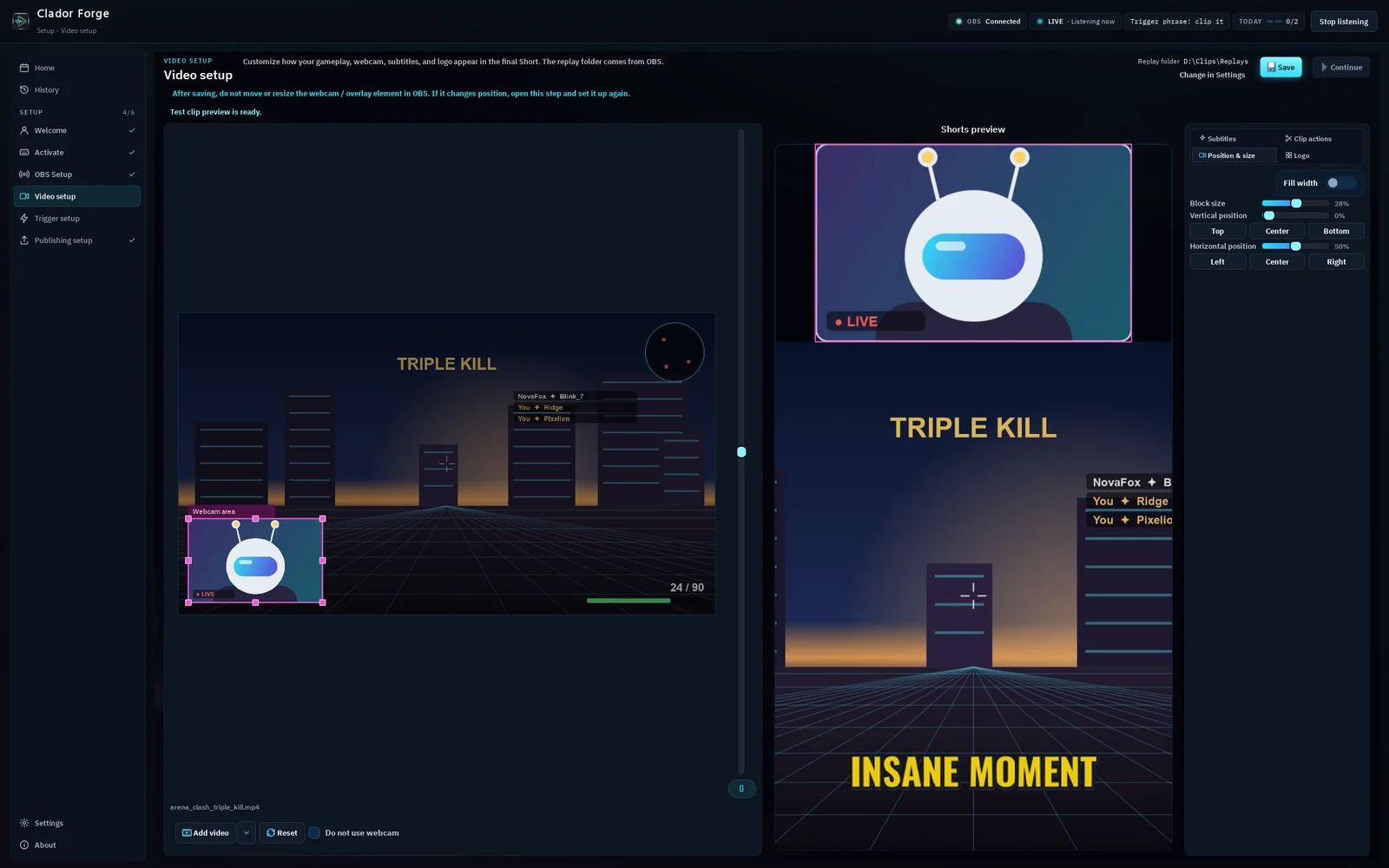
Clador Forge יוצר מהרגע השמור סרטון אנכי: ממקם את המשחק ואת מצלמת הרשת, מוסיף כתוביות וכותב כותרת, תיאור והאשטגים.3 את הפריסה בוחרים פעם אחת, בשלב Video setup באפליקציה: מסמנים איפה מצלמת הרשת נמצאת בתמונה של OBS, ואז קובעים את הגודל והמיקום שלה, את סגנון הכתוביות ואת הלוגו. תצוגה מקדימה של Shorts מציגה את התוצאה האנכית.4 אם בהמשך מזיזים את מצלמת הרשת ב־OBS או משנים את הגודל שלה, פותחים את השלב הזה ומבצעים את ההגדרה מחדש.
הכתוביות נוצרות אוטומטית: אפשר לבחור את הסגנון שלהן, אבל לא לערוך את הטקסט. כל סרטון מופיע ככרטיס ביומן של האפליקציה ומתפרסם אוטומטית בזמן שנקבע לו. Clador Forge מתזמן את פרסום אותו סרטון ברשתות החברתיות שחיברתם, ולא רק ב־YouTube: ברשת אחת עם Creator Starter או בעד ארבע רשתות עם Creator Pro. אם רוצים, לוחצים על הכרטיס כדי לצפות בסרטון, לחתוך אותו או לשנות את הזמן, הכותרת או התיאור עד 30 דקות לפני הפרסום. אפשר לבטל סרטון עד שהוא מתפרסם.3 המדריך מסביר את תהליך העבודה, והמאמר איך להפוך קליפים שנשמרו ב־OBS ל־YouTube Shorts מתאר את כל רצף הפרסום.
שאלות נפוצות
האם חיתוך תמיד עדיף על הוספת שטח רקע?
לא. תמונה מלאה קטנה יותר אבל מובנת יכולה להיות עדיפה על חיתוך גדול שמסתיר את האקשן המכריע.
האם אפשר לתקן חיתוך מטושטש באמצעות ייצוא ברזולוציה גבוהה יותר?
מידות פלט גדולות יותר לא יוצרות מחדש פרטים שחסרים במקור. נסו חיתוך פחות אגרסיבי או קומפוזיציה אחרת.
האם מצלמת הרשת צריכה להיות תמיד למעלה?
לא. מקמו אותה לפי הממשק של המשחק ולפי התפקיד של התגובה. בדקו את התצוגה המקדימה הסופית בטלפון, במקום לפעול לפי כלל פריסה אחד לכל משחק.