
Gameplay von 16:9 in 9:16 umwandeln
Veröffentlicht
Um 16:9-Gameplay in 9:16 umzuwandeln, lege die Querformataufnahme in ein Hochkantprojekt und entscheide dich für eine Bildkomposition. Zuschneiden, vollständiges Einpassen und Split-Screen lösen unterschiedliche Probleme. Verzerrtes Strecken ist kein Ersatz: Es verändert die Proportionen von Spiel und Webcam.
Beginne mit der Information, die Zuschauer verstehen müssen. Wähle erst danach ein Layout, das diese Information erhält, statt bei einer beliebigen Vorlage auf einen passenden Ausschnitt zu hoffen.
Den unvermeidbaren Kompromiss verstehen
Ein breites Bild passt nicht in gleicher Größe in einen schmalen Rahmen, ohne Inhalt zu verlieren oder Freiflächen zu lassen. Ein Beispiel: Wird eine Quelle mit 1920 × 1080 bei voller Höhe auf 9:16 zugeschnitten, bleiben ungefähr 608 Pixel ihrer ursprünglichen Breite. Das ist Geometrie, keine Exportempfehlung.
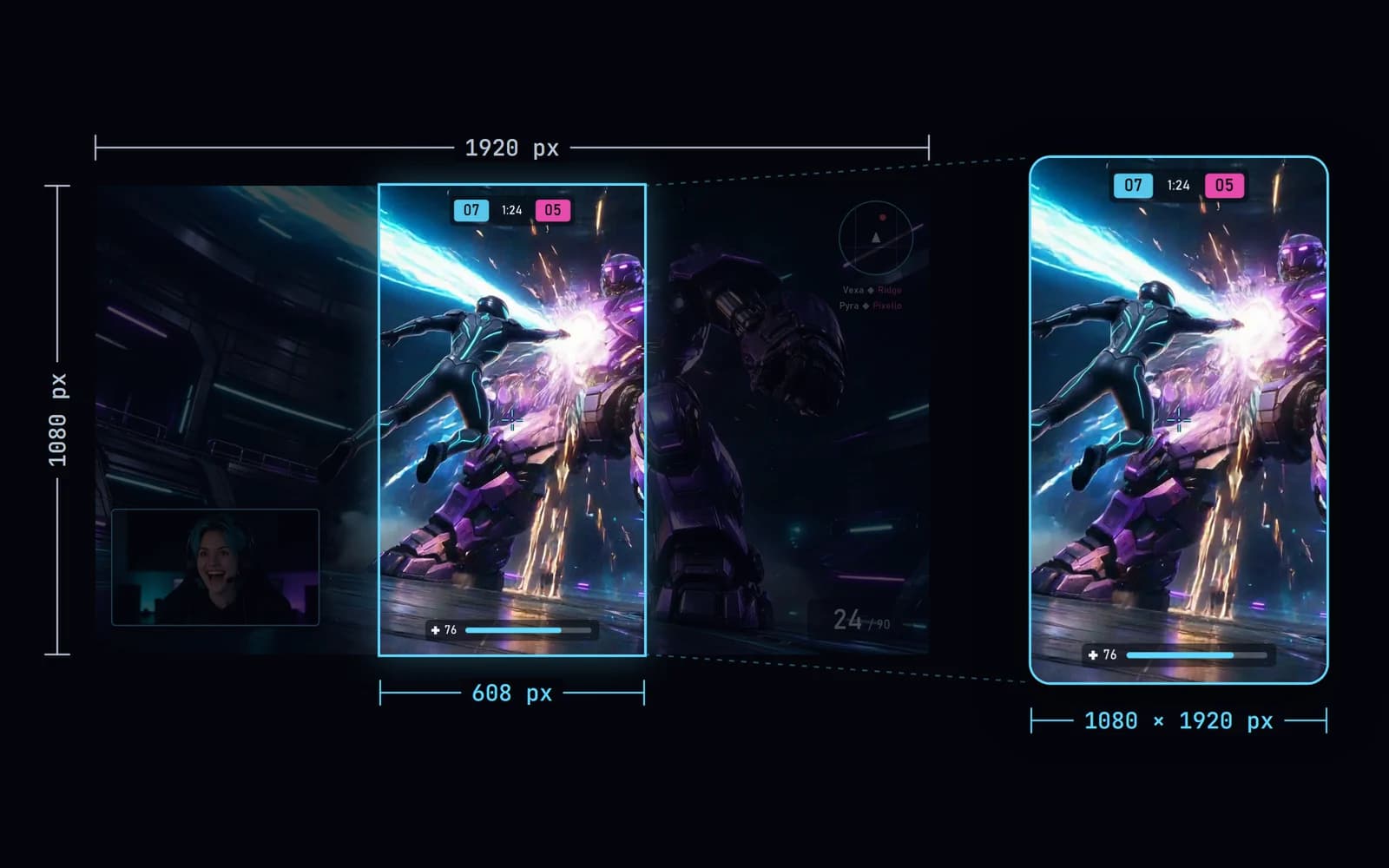
Das Vergrößern dieses Ausschnitts auf 1080 × 1920 erzeugt keine zusätzlichen aufgenommenen Details. Eine scharfe Quelle hilft, trotzdem können kleine Texte und entfernte Ziele weich wirken. Prüfe das Bild deshalb in Smartphone-Größe.
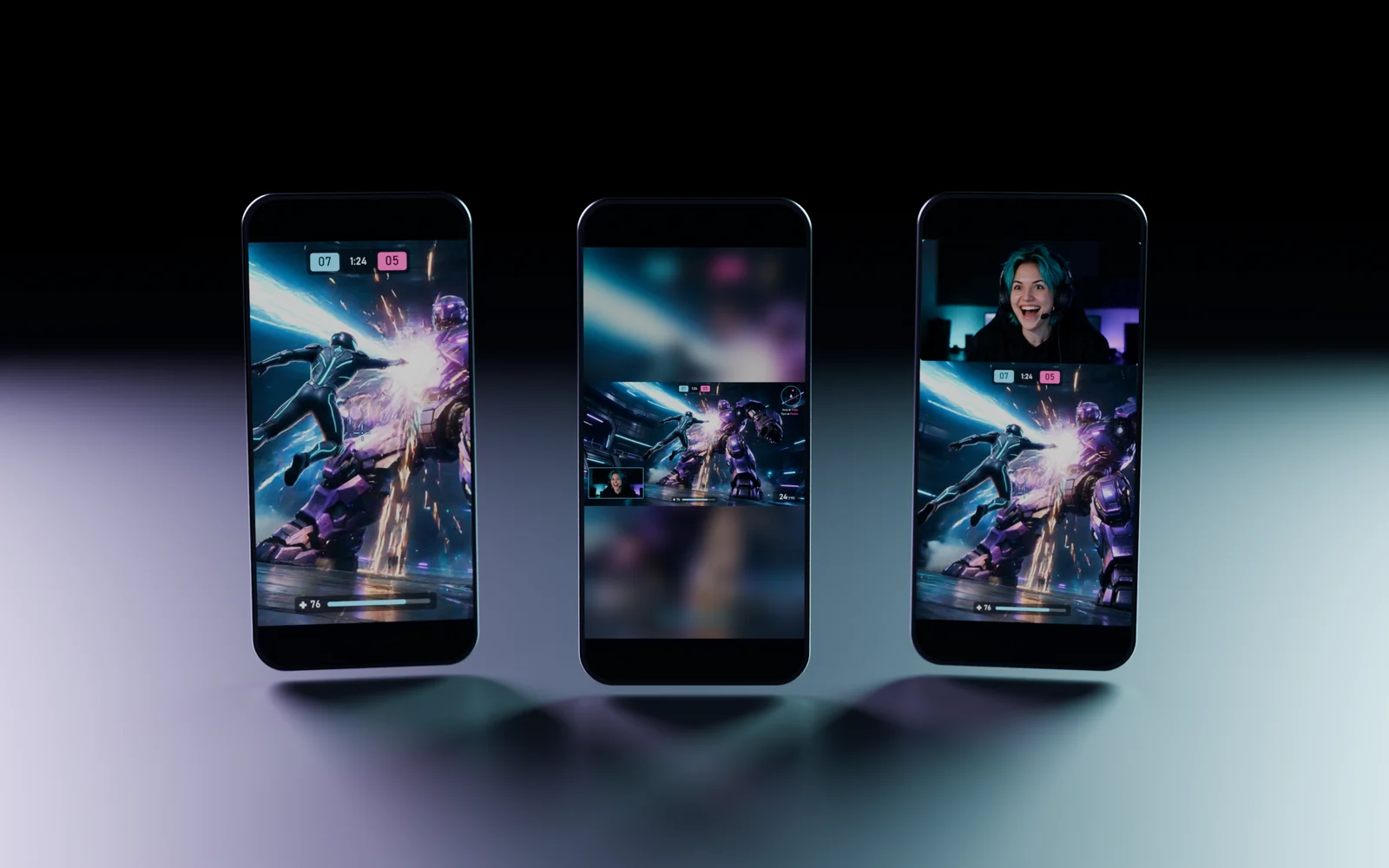
Zwischen drei Layouts wählen
| Layout | Geeignet, wenn | Wichtigster Nachteil |
|---|---|---|
| Ausschnitt um die Aktion | Das Ereignis in einem Bereich bleibt | Informationen an den Seiten können verschwinden |
| Ganzes Querformatbild einpassen | Mehrere Bildschirmbereiche gleichzeitig zählen | Das Gameplay erscheint kleiner |
| Gameplay und Webcam aufteilen | Die Reaktion zum Verständnis beiträgt | Beide Bereiche erhalten weniger Platz |
Das sind redaktionelle Entscheidungen, keine Rankingregeln. YouTube akzeptiert vertikale und quadratische Shorts; eine 9:16-Arbeitsfläche verlangt nicht, nützliche Spielinformationen wegzuschneiden.1
Schrittweise neu gestalten
- Sichere die Quelldatei oder arbeite nichtdestruktiv.
- Erstelle ein Hochkantprojekt, beispielsweise 1080 × 1920.
- Füge das Gameplay ein und erhalte beim Skalieren seine Proportionen.
- Wähle Ausschnitt, Einpassung oder Split-Screen passend zum Moment.
- Prüfe die komplette Aktion, nicht nur den ersten Frame.
- Ergänze Untertitel erst nach der Bildkontrolle.
- Exportiere einen Test und sieh ihn auf einem Smartphone an.
Verschiebe bei einem Zuschnitt den sichtbaren Bereich, wenn das wichtige Motiv ihn verlässt. Vermeide hektisches Nachführen, bei dem Zuschauer neben dem Spiel auch noch die Bildbewegung verfolgen müssen. Sind mehrere Elemente gleichzeitig relevant, kann das vollständige Bild verständlicher sein.
Die Erklärung des Spielzugs erhalten
Kontrolliere Fadenkreuz, Gegner, Punktestand, Minimap, Aufgabe und relevante Meldungen. Nicht jeder HUD-Bereich ist immer nötig. Entferne aber nicht die einzige Information, durch die eine Entscheidung nachvollziehbar wird.
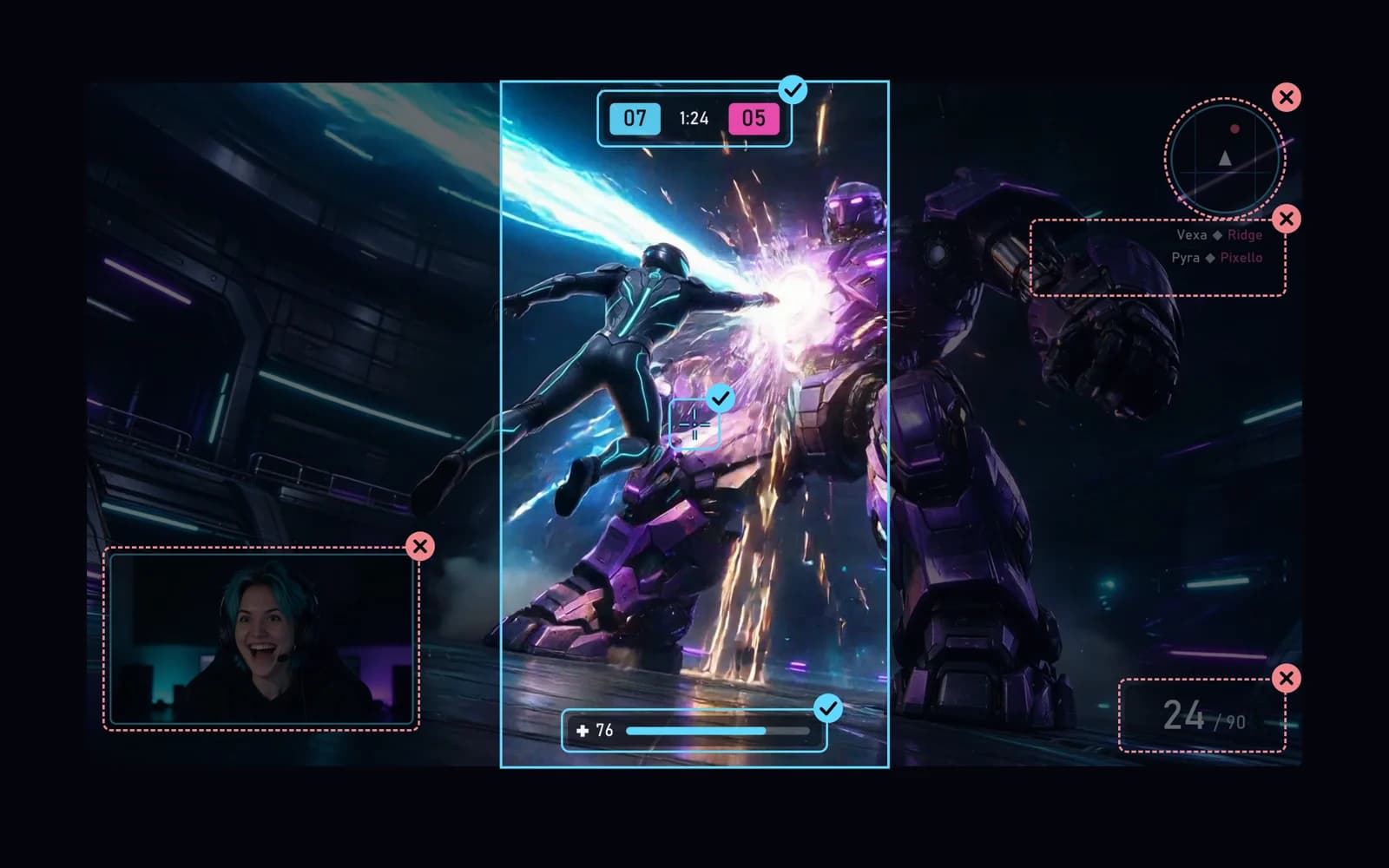
Ein taktischer Moment hängt vielleicht von der Minimap ab, ein Reaktionsclip vom Gesicht. Entscheide das ausdrücklich. Wird das Ereignis nach dem Zuschnitt unverständlich, ändere das Layout oder ergänze eine knappe sachliche Erklärung.
Vermeide eine Gestaltung, die den tatsächlichen Ablauf irreführend erscheinen lässt.
Webcam und Text separat behandeln
Ist die Webcam bereits im Quellbild eingebrannt, brauchst du zum Vergrößern oder Verschieben möglicherweise eine zweite zugeschnittene Kopie derselben Aufnahme. Dadurch wird das Gameplay hinter dem ursprünglichen Webcam-Fenster nicht wieder sichtbar. Getrennte Quellen bieten mehr Freiheit, fehlendes Material lässt sich aber nicht nachträglich erzeugen.
Platziere Untertitel außerhalb der entscheidenden Aktion. Lass Randabstand und prüfe jede Plattformvorschau, denn Bedienelemente unterscheiden sich. Ein fester Safe-Zone-Rahmen garantiert nicht auf jedem Gerät und jeder Oberfläche denselben freien Bereich.
Nutze vor dem Export die Untertitel-Anleitung und die Audioprüfung.
Auflösung nicht mit Qualität verwechseln
Die Ausgabeabmessungen beschreiben den Rahmen, nicht seine Schärfe. Behalte möglichst die ursprüngliche Bildrate, verwende einen geeigneten Codec und vergleiche den Export mit der Quelle. YouTube empfiehlt die aufgezeichnete Bildrate und dokumentiert H.264/MP4-Optionen.2
Vermeide ständig neu heruntergeladene und erneut exportierte Social-Media-Kopien. Bewahre deinen Master auf und leite Zielfassungen daraus ab, damit Bildausschnitt und Text kontrollierbar bleiben.
Clador Forge einsetzen
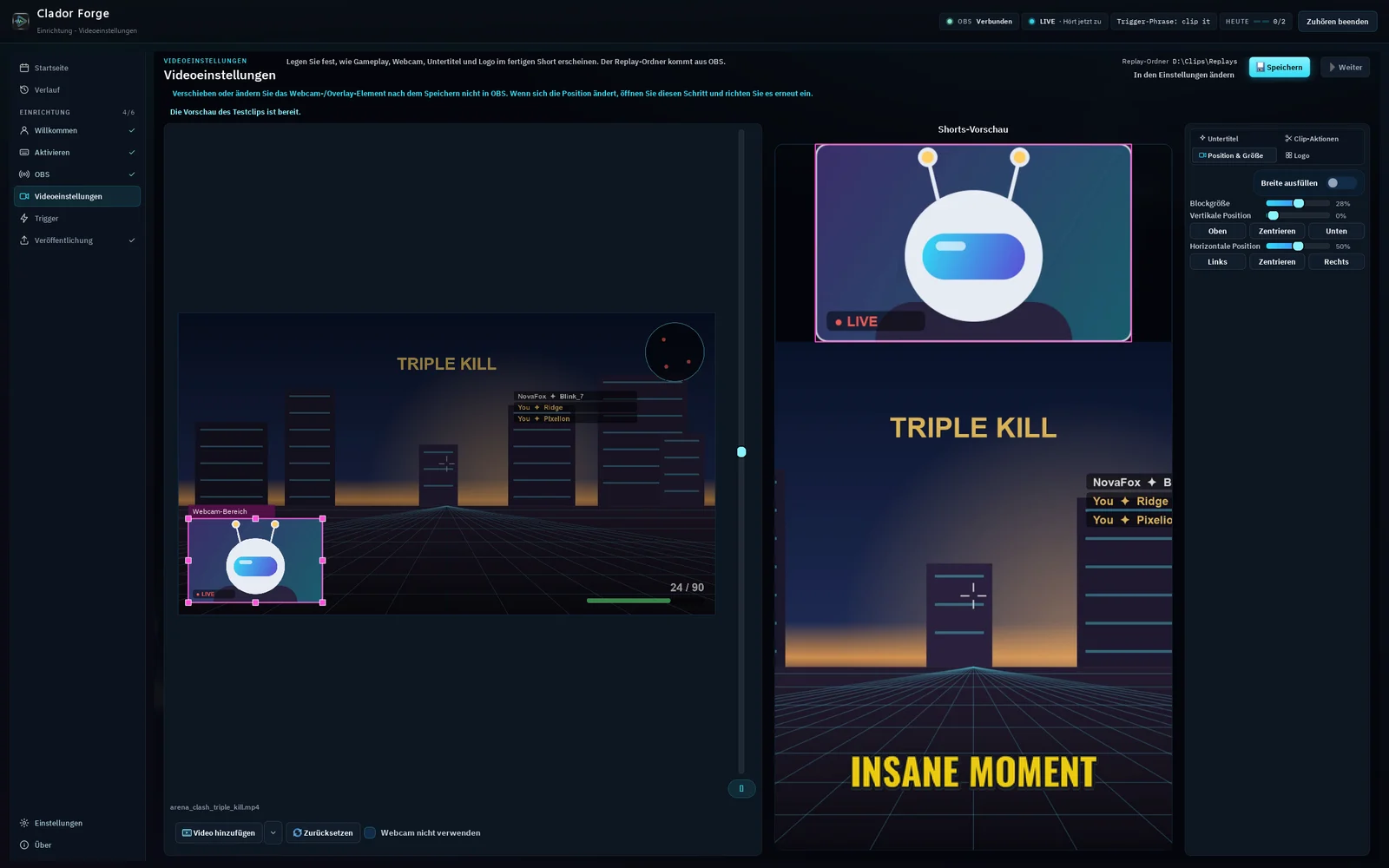
Clador Forge macht aus dem gespeicherten Moment ein Hochformat-Video: Es platziert Gameplay und Webcam, fügt Untertitel hinzu und schreibt Titel, Beschreibung und Hashtags.3 Das Layout legst du einmal fest, im Schritt Videoeinstellungen der App: Markiere, wo deine Webcam im OBS-Bild sitzt, und stelle dann ihre Größe und Position, den Untertitelstil und das Logo ein. Eine Shorts-Vorschau zeigt das Ergebnis im Hochformat.4 Wenn du die Webcam später in OBS verschiebst oder ihre Größe änderst, öffne diesen Schritt und richte alles neu ein.
Untertitel entstehen automatisch: Du kannst ihren Stil wählen, aber den Text nicht bearbeiten. Jedes Video erscheint als Karte im Kalender der App und wird zu seiner Zeit automatisch veröffentlicht. Clador Forge plant denselben Clip zur Veröffentlichung in deinen verbundenen sozialen Netzwerken ein, nicht nur auf YouTube: in einem Netzwerk mit Creator Starter oder in bis zu vier mit Creator Pro. Wenn du willst, klick auf die Karte, um das Video anzusehen, zu kürzen oder Zeit, Titel oder Beschreibung zu ändern, bis 30 Minuten vor der Veröffentlichung. Abbrechen kannst du ein Video, bis es veröffentlicht ist.3 Die Anleitung erklärt den Ablauf; „OBS-Replays in YouTube Shorts umwandeln“ beschreibt die gesamte Veröffentlichung.
Häufige Fragen
Ist Zuschneiden immer besser als Hintergrundfläche?
Nein. Ein kleineres, verständliches Gesamtbild kann besser sein als ein großer Ausschnitt ohne entscheidende Handlung.
Repariert eine höhere Exportauflösung einen unscharfen Crop?
Sie stellt fehlende Quelldetails nicht wieder her. Probiere einen weniger starken Zuschnitt oder eine andere Komposition.
Muss die Webcam oben stehen?
Nein. Platziere sie nach Spieloberfläche und Bedeutung der Reaktion. Entscheidend ist die tatsächliche mobile Vorschau, nicht eine starre Regel für jedes Spiel.