
OBS-Replays in YouTube Shorts umwandeln
Veröffentlicht
Ein OBS-Replay eignet sich als YouTube Short, wenn Zuschauer den Moment verstehen können, ohne den ganzen Stream anzusehen. Wähle zunächst ein klar erkennbares Ereignis, behalte den nötigen Kontext bei, passe den Bildausschnitt an die Smartphone-Ansicht an und prüfe den fertigen Upload. Ein Replay im Querformat einfach in ein höheres Format zu exportieren, löst weder Probleme mit der Erzählstruktur noch mit dem Bildausschnitt.
Für aktuelle Uploads akzeptiert YouTube quadratische oder vertikale Shorts mit bis zu drei Minuten Länge.12 9:16 ist für mobile Clips praktisch, aber nicht das einzige als Short eingestufte Seitenverhältnis.
1. Einen in sich vollständigen Moment wählen
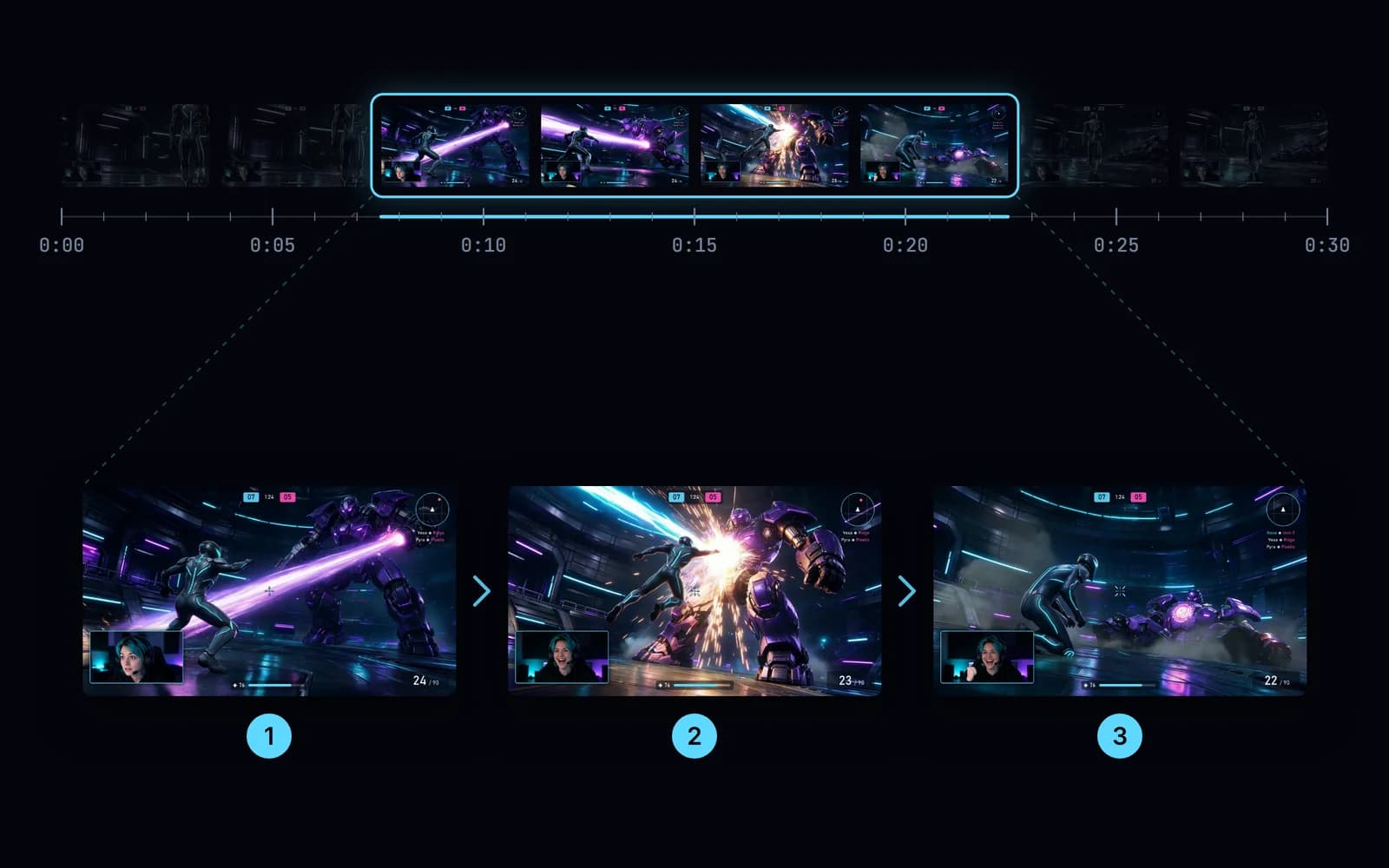
Sieh dir das Replay einmal an, ohne es zu bearbeiten. Identifiziere Ausgangslage, Aktion und Ergebnis. Ein Clutch braucht vielleicht die Zahl verbleibender Spieler, eine lustige Reaktion die Aussage unmittelbar davor. Behalte nur so viel Kontext, wie nötig ist, damit das Ergebnis verständlich bleibt.
Als Übung kannst du das Auftauchen eines Gegners, eine Entscheidung und ihre Folge schneiden. Das ist ein redaktioneller Ansatz, kein Versprechen für mehr Aufrufe. Entferne Wartezeit und irrelevante Menüs, bevor du Effekte hinzufügst.
Für eine verlässliche Quelldatei nutze die Replay-Buffer-Einrichtung.
2. Das Original aufbewahren
Behalte das gespeicherte Replay, damit du später den Bildausschnitt ändern oder eine entfernte Aussage wiederherstellen kannst. Importiere eine Kopie in dein Schnittprogramm. Wenn das Containerformat nicht kompatibel ist, kannst du in OBS über Datei → Aufnahmen remuxen kompatible Aufnahmen in einen anderen Container übertragen.3
Remuxing ist weder Neukodierung noch Änderung des Seitenverhältnisses oder Reparatur eines nicht unterstützten Codecs. Öffnet sich das Video ohne bestimmte Sounds, prüfe zuerst die Audiospuren.
3. Die Hochkantkomposition erstellen
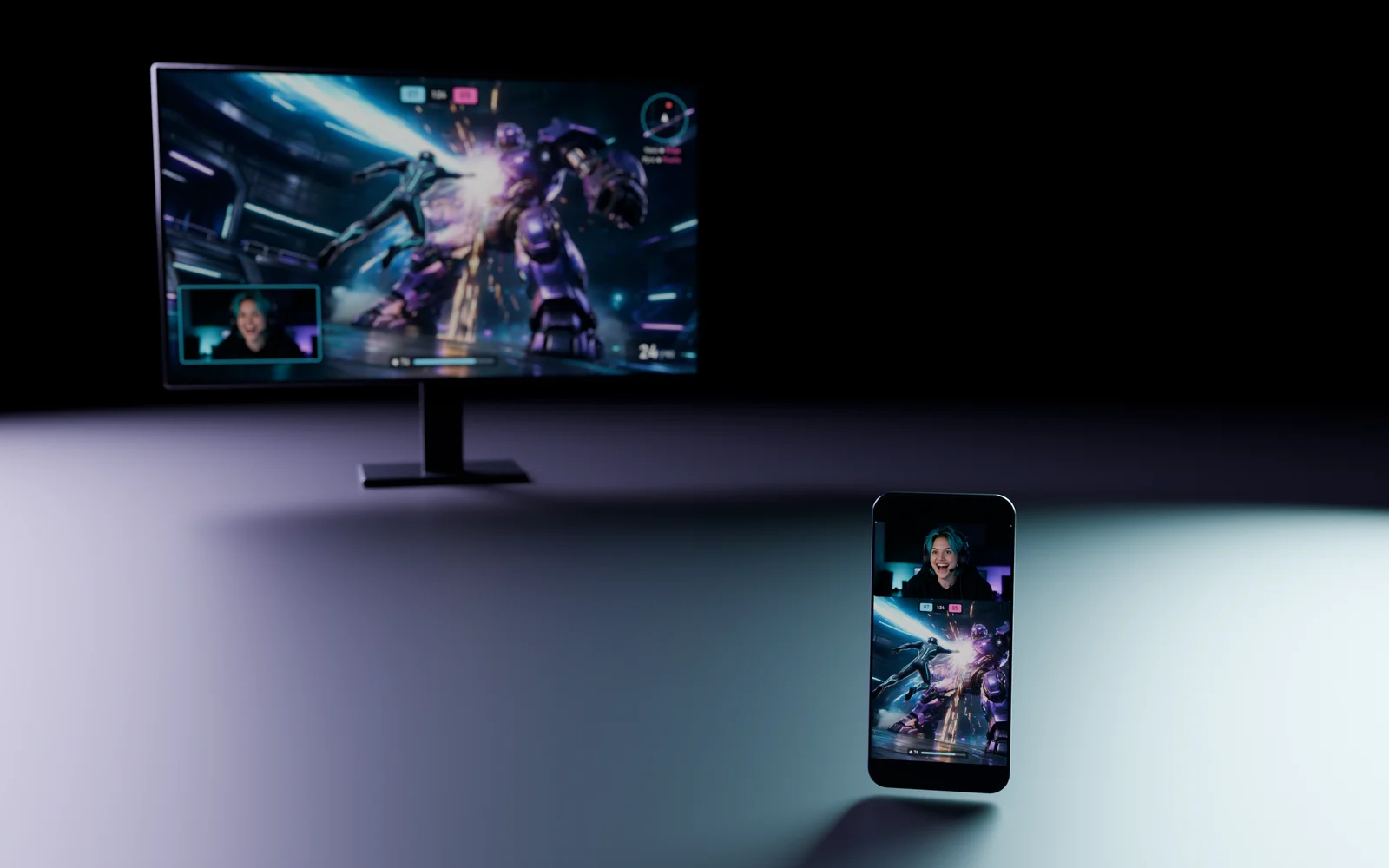
Lege ein 9:16-Projekt an; 1080 × 1920 ist eine mögliche Arbeitsfläche. Wähle einen Ausschnitt um die Aktion, passe das ganze Querformatbild ein oder ordne Gameplay und Webcam in getrennten Bereichen an.
Ziehe das Bild nicht verzerrt in die neue Form. Prüfe die vollständige Szene: Ein Bildausschnitt, der im ersten Frame passt, kann den Gegner einen Moment später verdecken. Behalte erklärende Informationen, auch wenn das Spielbild dafür kleiner wird.
Die Anleitung von 16:9 zu 9:16 vergleicht die Varianten und ihre Nachteile.
4. Verständlichkeit mit und ohne Ton prüfen
Höre Sprache, Spielgeräusche und Musik getrennt an, soweit das Quellmaterial dies erlaubt. Entscheidend ist verständliche Sprache, nicht gleiche Lautstärke aller Quellen. Lass die passende Reaktion stehen und reduziere unbeabsichtigte Nebengeräusche nach Möglichkeit.
Ergänze Untertitel für wichtige Aussagen. Prüfe Namen, Spielbegriffe, Timing und Zeichensetzung. Text darf Fadenkreuz oder entscheidendes Ergebnis nicht verdecken. Die Untertitel-Anleitung für Gaming-Shorts beschreibt einen Prüfablauf.
Nutze Bild und Ton, die du veröffentlichen darfst. Ein aktiver Content-ID-Anspruch kann zu Einschränkungen führen, einschließlich einer Sperrung des Shorts.2 Eine kurze Videolänge erteilt keine Nutzungserlaubnis für fremde Musik.
5. Exportieren und die Datei ansehen
MP4 mit H.264-Video und AAC-Audio ist eine dokumentierte YouTube-Option. Behalte die aufgezeichnete Bildrate, statt zusätzliche Frames zu erzeugen, und kontrolliere die exportierte Datei.4
Sieh Anfang, eine schnelle Aktion und Schluss an. Achte auf unscharfe Beschriftungen, eingefrorene Frames, verzerrte Proportionen, fehlenden Ton und abgeschnittene Untertitel. Exportwerte stellen keine Details wieder her, die im Original fehlen.
6. Hochladen und die Plattformfassung prüfen
Wähle in YouTube Studio Erstellen → Videos hochladen, lade die Datei und ergänze die Angaben.1 Beschreibe im Titel den tatsächlichen Spielmoment. Versprich kein erfundenes Ergebnis und füge keine unpassenden Spielnamen als Suchbegriffe ein.
Lege Zielgruppe und Sichtbarkeit korrekt fest. Prüfe die verarbeitete Fassung vor der öffentlichen Freigabe. Für einen späteren Termin verwende die Veröffentlichungsplanung und kontrolliere Datum, Uhrzeit und Zeitzone.5
Wo Clador Forge hilft
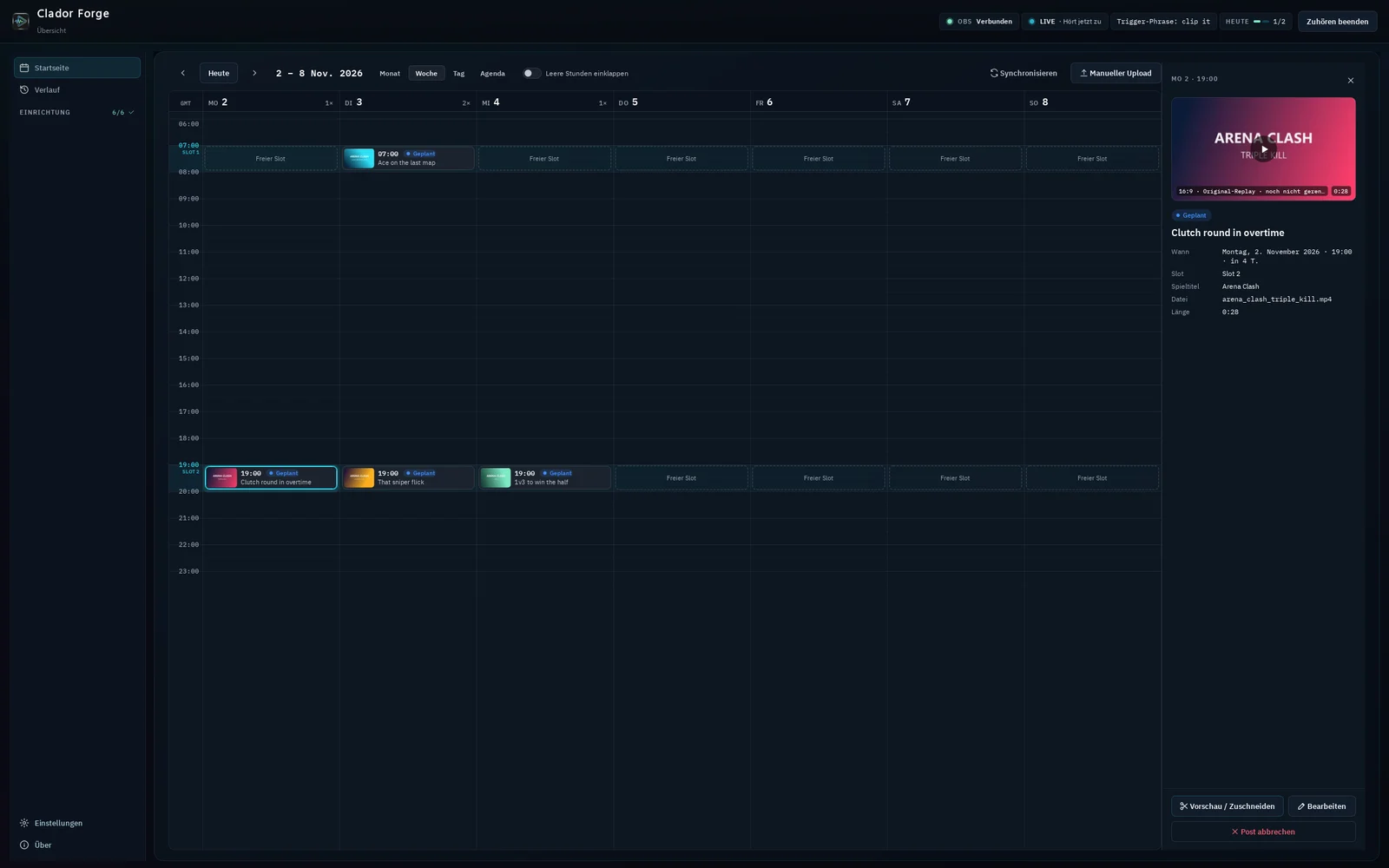
Clador Forge macht aus dem gespeicherten Moment ein Hochformat-Video: Es platziert Gameplay und Webcam, fügt Untertitel hinzu und schreibt Titel, Beschreibung und Hashtags. Das Video erscheint als Karte im Kalender der App, zur nächsten freien Veröffentlichungszeit. Sind die heutigen Zeiten belegt, rutscht es zur nächsten freien. Zur geplanten Zeit wird das Video automatisch veröffentlicht: Du musst nichts drücken. Clador Forge plant denselben Clip zur Veröffentlichung in deinen verbundenen sozialen Netzwerken ein, nicht nur auf YouTube: in einem Netzwerk mit Creator Starter oder in bis zu vier mit Creator Pro. Wenn du willst, klick im Kalender auf die Karte eines Videos, um es anzusehen, zu kürzen oder Zeit, Titel oder Beschreibung zu ändern. Änderungen sind bis 30 Minuten vor der Veröffentlichungszeit möglich. Danach wird das Video vorbereitet und du kannst es nicht mehr bearbeiten. Du bist für das verantwortlich, was veröffentlicht wird.6 Mit Creator Starter darf ein Video bis zu 30 Sekunden lang sein, mit Creator Pro bis zu 90 Sekunden; ein Clip, der die maximale Videolänge deines Tarifs überschreitet, bleibt im Kalender, bis du ihn auf eine zulässige Länge gekürzt hast. Mehr dazu in der Anleitung und bei den Tarifen.
Häufige Fragen
Macht #Shorts ein Querformatvideo zum Short?
Verlasse dich nicht auf ein Hashtag zur Änderung der Einordnung. Bereite einen quadratischen oder vertikalen Upload nach den veröffentlichten Anforderungen vor.1
Sollte jeder Clip drei Minuten dauern?
Nein. Das ist eine Obergrenze, kein Schnittziel. Beende den Clip, sobald der Moment vollständig erzählt ist.
Kann derselbe Master auf andere Plattformen?
Er kann Ausgangspunkt sein, aber prüfe Anforderungen und Darstellung je Ziel. Nutze die Anleitung zur plattformübergreifenden Planung, statt einen identischen Ablauf überall vorauszusetzen.