
Cómo convertir repeticiones de OBS en YouTube Shorts
Publicado
Una repetición de OBS se convierte en un Short útil cuando el espectador entiende el momento sin ver todo el directo. Elige un evento claro, conserva el contexto necesario, adapta la imagen al teléfono y comprueba el resultado subido. Exportar un archivo más alto no resuelve por sí solo el montaje.
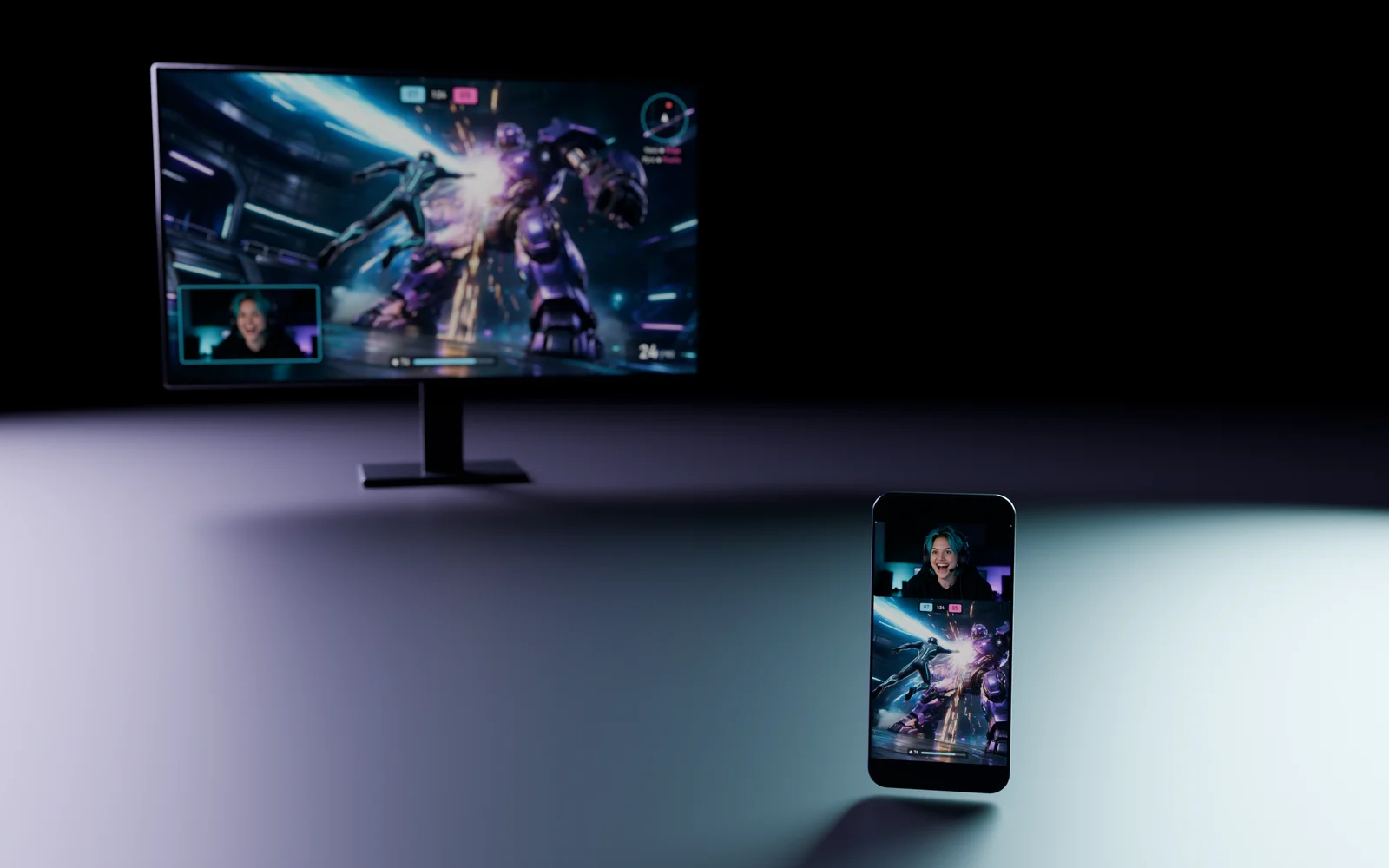
Para las cargas actuales, YouTube admite Shorts cuadrados o verticales de hasta tres minutos.12 El formato 9:16 es práctico para móviles, pero no es la única proporción que YouTube clasifica como Short.
1. Elige un momento completo
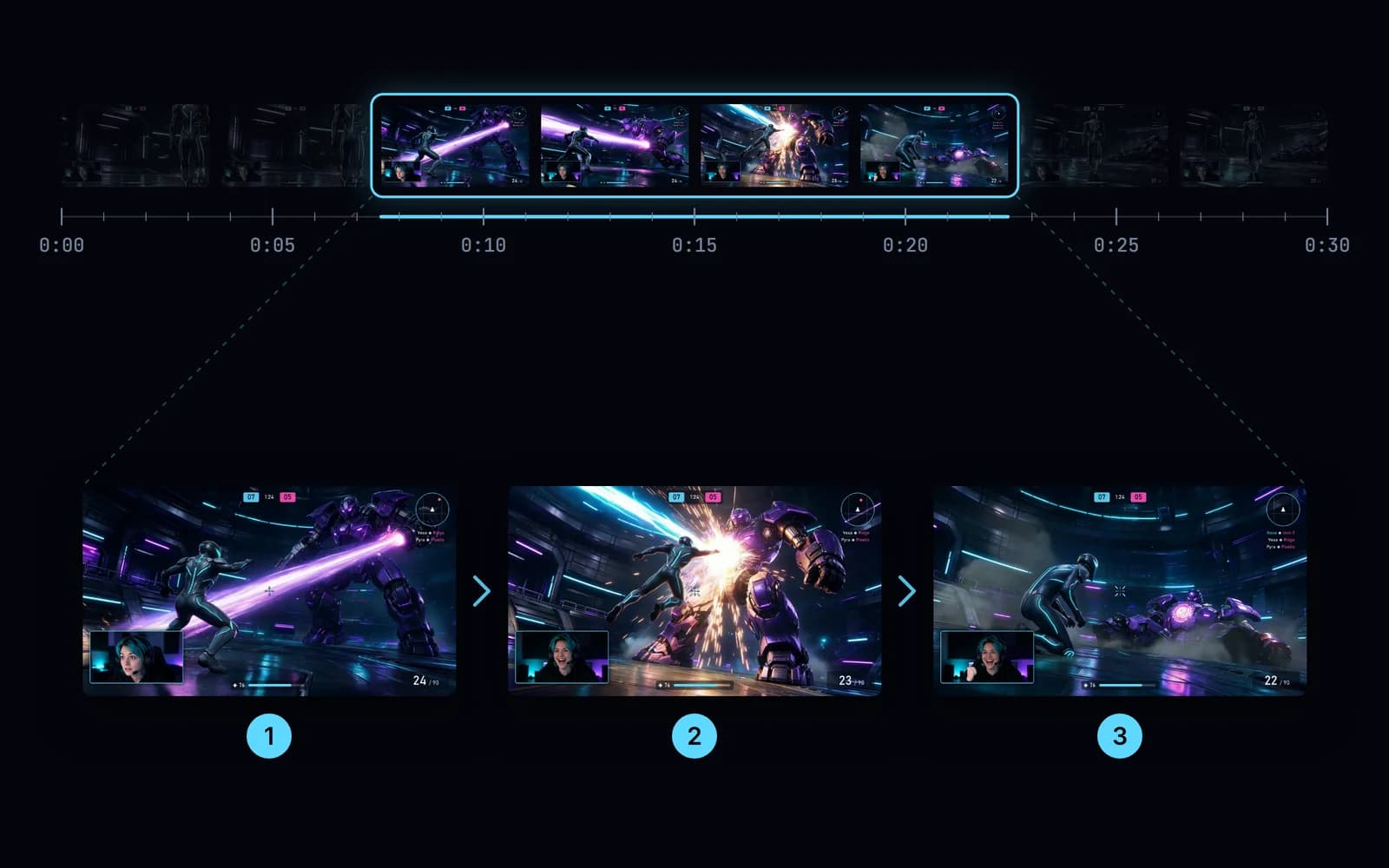
Mira la repetición una vez sin editar. Identifica la preparación, la acción y el desenlace. Una jugada decisiva puede necesitar el número de jugadores restantes; una reacción divertida, la frase anterior. Conserva el mínimo contexto que permita comprender el resultado.
Como ejercicio, monta la aparición del rival, una decisión y su consecuencia. Es una propuesta editorial, no una promesa de más visualizaciones. Elimina esperas y navegación irrelevante por menús antes de añadir efectos.
Si aún necesitas un archivo de origen fiable, consulta la configuración de Replay Buffer.
2. Conserva el original y prepara una copia
Guarda la repetición original para cambiar el recorte o recuperar una frase más adelante. Trabaja con una copia o de forma no destructiva. Si el editor no admite el contenedor, OBS ofrece Archivo → Convertir grabaciones para trasladar una grabación compatible a otro contenedor.3
Esa conversión es un remultiplexado: no equivale a recodificar, cambiar proporciones ni resolver un códec incompatible. Si el video se abre pero falta parte del sonido, inspecciona sus pistas antes de editar.
3. Construye la composición vertical
Crea un proyecto 9:16; 1080 × 1920 es un ejemplo de lienzo. Elige entre recortar alrededor de la acción, ajustar toda la imagen horizontal o separar juego y webcam en bloques.
No estires la imagen para rellenar la nueva forma. Revisa toda la secuencia: un recorte correcto en el primer fotograma puede ocultar al rival un instante después. Conserva la información que explica la jugada, aunque el área del juego quede algo más pequeña.
La guía de 16:9 a 9:16 compara estas opciones y sus compromisos.
4. Haz que se entienda con sonido y sin él
Si el original lo permite, escucha voz, efectos y música por separado. Busca una voz inteligible en lugar de igualar el volumen de todas las fuentes. Conserva la reacción propia del momento y reduce el ruido accidental cuando sea posible.
Añade subtítulos a la conversación relevante. Comprueba nombres, términos del juego, sincronización y puntuación. No tapes la mira ni el desenlace con texto. La guía de subtítulos para gaming propone una revisión práctica.
Utiliza imágenes y audio que tengas derecho a publicar. Una reclamación activa de Content ID puede dar lugar a restricciones, incluido el bloqueo del Short.2 Una duración corta no te da permiso para usar música sin licencia.
5. Exporta y revisa el archivo
MP4 con video H.264 y audio AAC es una opción documentada para YouTube. Conserva la frecuencia de fotogramas grabada en lugar de fabricar fotogramas adicionales y revisa la exportación.4
Comprueba el inicio, una secuencia rápida y el final. Busca texto borroso, imagen congelada, proporciones deformadas, audio ausente y subtítulos fuera del cuadro. Los ajustes de exportación no recuperan detalle que nunca estuvo en el original.
6. Sube el video y revisa la versión procesada
En YouTube Studio, selecciona Crear → Subir videos, elige el archivo y completa sus datos.1 Escribe un título que describa la jugada real. No prometas un resultado inexistente ni añadas nombres de juegos ajenos solo como palabras clave.
Configura correctamente audiencia y visibilidad. Revisa el video procesado antes de hacerlo público. Para publicarlo después, utiliza la programación y comprueba fecha, hora y zona horaria.5
Dónde encaja Clador Forge
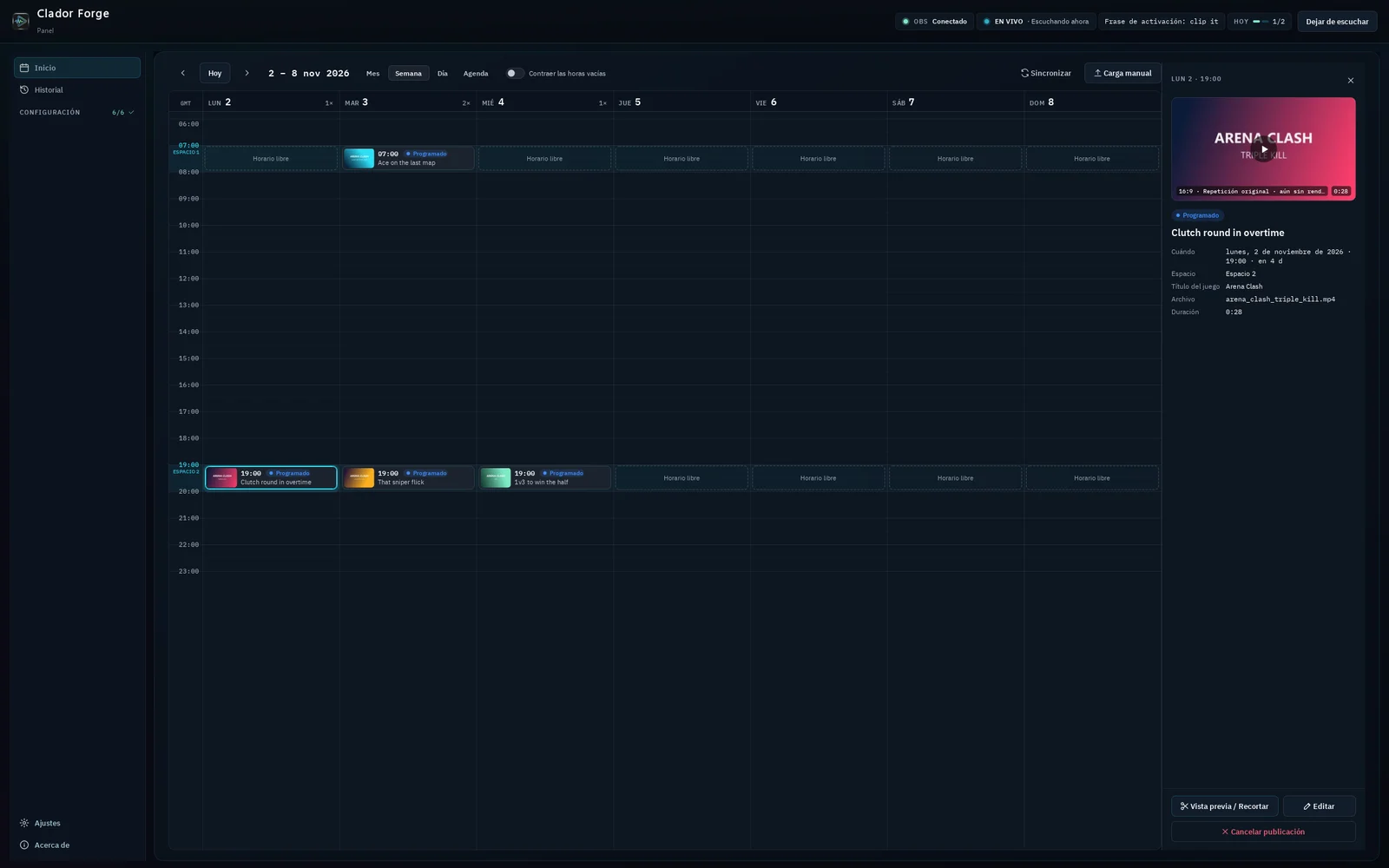
Clador Forge crea un video vertical a partir del momento guardado: coloca tu partida y tu webcam, añade subtítulos y escribe un título, una descripción y hashtags. El video aparece como una tarjeta en el calendario de la aplicación, en la siguiente hora de publicación libre. Si las horas de hoy ya están ocupadas, pasa a la siguiente libre. A su hora, el video se publica automáticamente: no tienes que pulsar nada. Clador Forge programa el mismo video para las redes sociales que has conectado, no solo para YouTube: una con Creator Starter o hasta cuatro con Creator Pro. Si quieres, haz clic en la tarjeta de un video del calendario para verlo, recortarlo o cambiar su hora, su título o su descripción. Puedes hacer cambios hasta 30 minutos antes de la hora de publicación. Después, el video entra en preparación y ya no puedes editarlo. Eres responsable de lo que se publica.6 Con Creator Starter, un video puede durar hasta 30 segundos, y con Creator Pro, hasta 90 segundos; un clip que supere el límite de duración de tu plan espera en el calendario hasta que lo recortes para ajustarlo a ese límite. Consulta la guía y los planes.
Preguntas frecuentes
¿Añadir #Shorts convierte un video horizontal en Short?
No dependas de un hashtag para cambiar la clasificación. Prepara una carga cuadrada o vertical que cumpla los requisitos publicados.1
¿Conviene usar siempre los tres minutos?
No. Son un límite superior, no una duración editorial objetivo. Termina cuando el momento esté completo.
¿El mismo máster sirve para otras redes?
Puede ser el punto de partida, pero revisa requisitos y presentación en cada destino. Sigue la guía de programación multiplataforma en lugar de asumir que todo se publica igual.