
Как преобразовать игровой ролик из 16:9 в 9:16
Опубликовано
Чтобы преобразовать игровой ролик из 16:9 в 9:16, разместите горизонтальную запись в вертикальном проекте и выберите способ композиции. Обрезка, вписывание полного изображения и разделённый кадр решают разные задачи. Растягивание не заменяет этот выбор: оно искажает пропорции игры и лица.
Начните с вопроса, что именно должен увидеть зритель. Затем подберите оформление, сохраняющее эту информацию, а не выбирайте шаблон в надежде, что важные детали случайно останутся в кадре.
Какой компромисс неизбежен
При переходе от горизонтального кадра к вертикальному без искажения пропорций приходится либо обрезать часть изображения, либо оставлять свободное пространство. Например, если обрезать исходник 1920 × 1080 до 9:16, сохранив всю высоту, останется примерно 608 пикселей исходной ширины. Это геометрический пример, а не настройка экспорта.
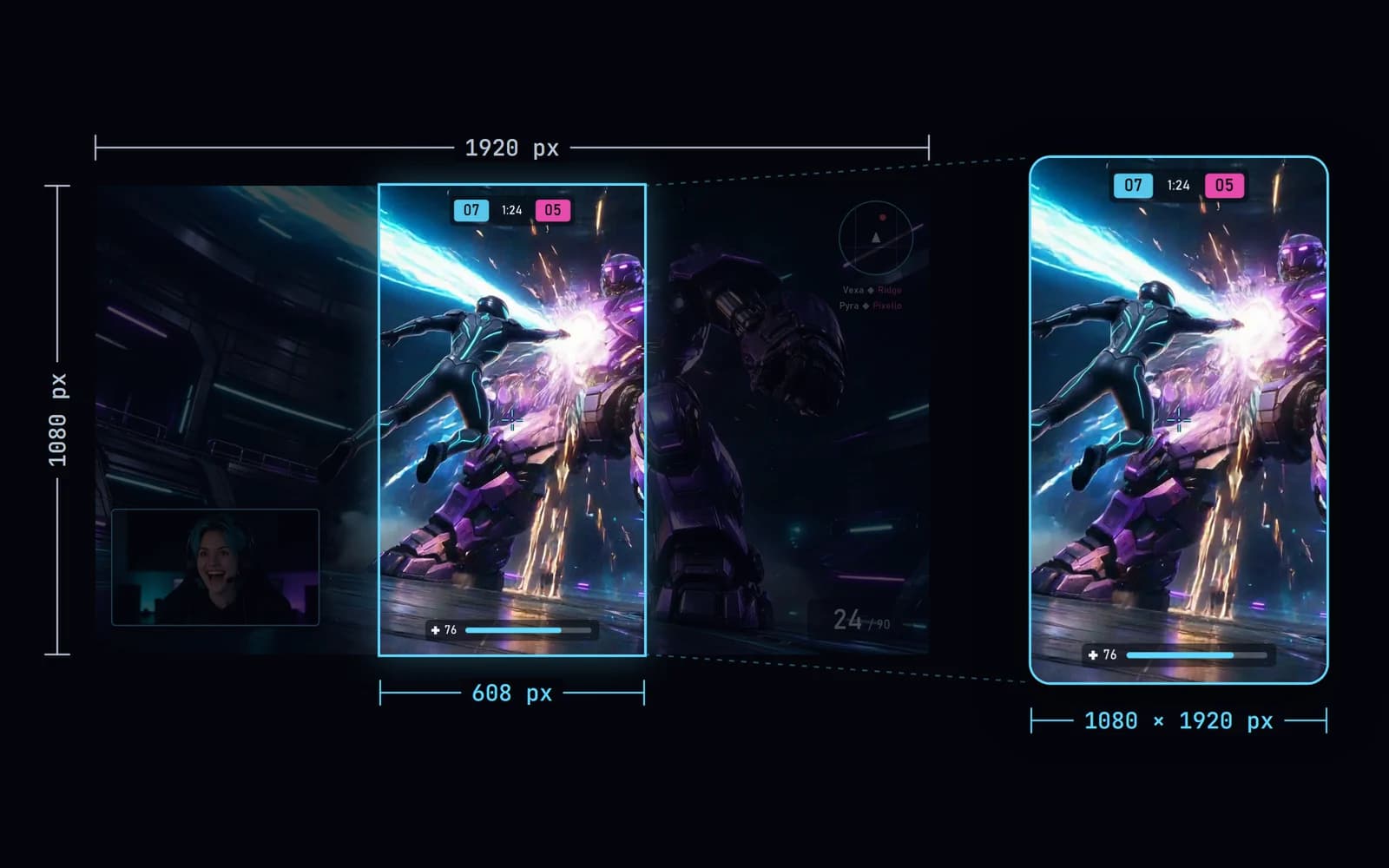
Увеличение такого участка до 1080 × 1920 не создаёт новых деталей. Качественная исходная запись помогает, но мелкие надписи и дальние цели всё равно могут стать нечёткими. Оценивайте композицию в размере экрана телефона.
Выберите один из трёх вариантов
| Композиция | Когда подходит | Чем приходится пожертвовать |
|---|---|---|
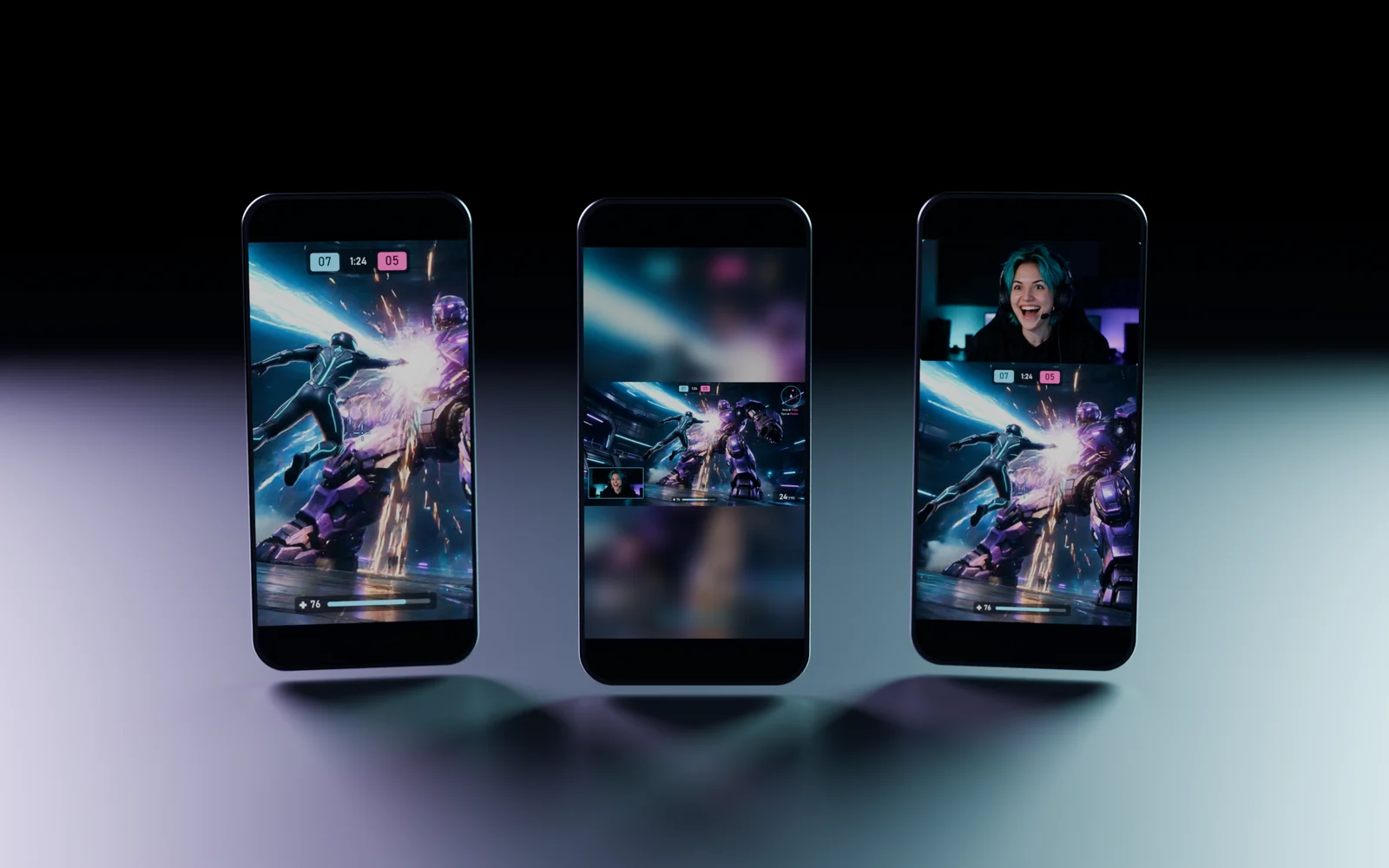
| Обрезка вокруг действия | Главное событие сосредоточено в одной области | Информация по краям может пропасть |
| Полная горизонтальная картинка | Важны сразу несколько областей экрана | Игра выглядит мельче |
| Игра и веб-камера отдельными блоками | Реакция помогает понять событие | Каждому блоку достаётся меньше места |
Это редакционные решения, а не правила ранжирования. YouTube принимает вертикальные и квадратные Shorts; формат 9:16 не обязывает удалять полезную игровую информацию.1
Порядок преобразования
- Сохраните оригинал или используйте неразрушающий монтаж.
- Создайте вертикальный проект, например 1080 × 1920.
- Добавьте игру и сохраняйте исходные пропорции при масштабировании.
- Выберите обрезку, полный кадр или разделённую композицию под конкретный момент.
- Просмотрите всё действие, а не только стартовый кадр.
- Добавляйте субтитры после проверки композиции.
- Экспортируйте тест и посмотрите его на телефоне.
При обрезке перемещайте видимую область, если важный объект выходит за её пределы. Не заставляйте зрителя одновременно следить за игрой и резкими движениями самого кадра. Если важны несколько элементов в разных местах, полный игровой экран может быть понятнее постоянного преследования цели.
Сохраните информацию, объясняющую момент
Проверьте прицел, соперника, счёт, мини-карту, цель и значимые сообщения. Не каждый элемент интерфейса нужен в каждом клипе, но нельзя убирать единственную подсказку, объясняющую решение игрока.
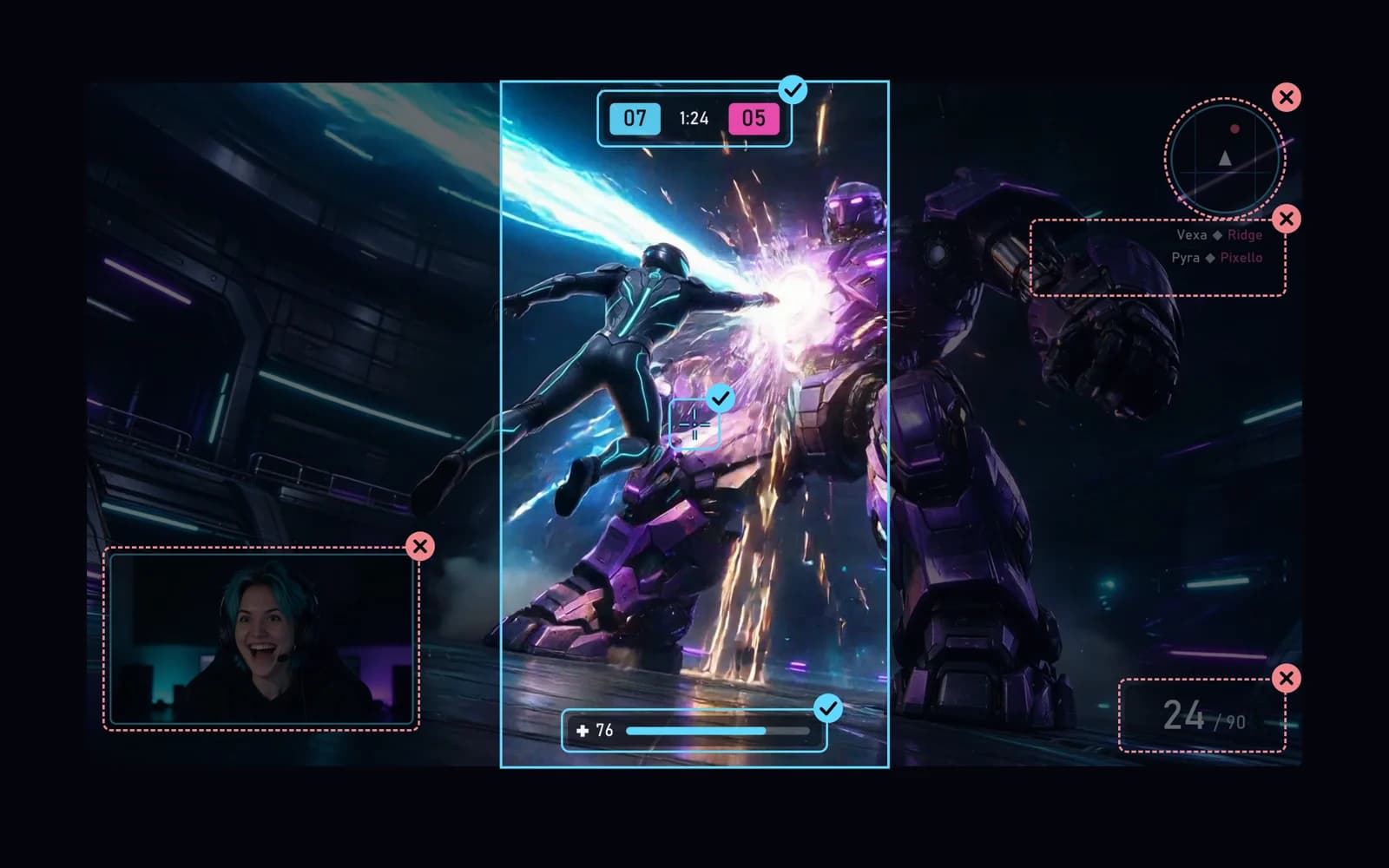
Тактический эпизод может зависеть от мини-карты, а смешная реакция - от веб-камеры. Решите это осознанно. Если после обрезки событие стало непонятным, измените композицию или добавьте короткое фактическое пояснение.
Не монтируйте момент так, чтобы новое кадрирование искажало его смысл.
Отдельно продумайте веб-камеру и текст
Если веб-камера уже встроена в исходную картинку, для увеличения или переноса может понадобиться отдельная обрезанная копия того же источника. Это не восстановит игру, скрытую исходным окном веб-камеры. Раздельные записи дают больше свободы, но редактор не может создать отсутствующий материал задним числом.
Размещайте субтитры вне важного действия. Оставляйте отступы и проверяйте предпросмотр каждой платформы: элементы интерфейса различаются. Единой неизменной безопасной зоны для всех устройств и площадок нет.
Перед экспортом используйте инструкцию по читаемым субтитрам и проверке звука.
Не путайте разрешение и качество
Размеры выходного кадра не гарантируют резкость. По возможности сохраняйте исходную частоту кадров, используйте поддерживаемый кодек и сравнивайте экспорт с оригиналом. Руководство YouTube рекомендует сохранять частоту исходной записи и описывает варианты H.264/MP4.2
Не стройте рабочий процесс на многократном скачивании и повторном экспорте роликов из соцсетей. Храните собственный мастер и создавайте версии для разных мест публикации из него.
Использование Clador Forge
Clador Forge делает из сохранённого момента вертикальный ролик: выстраивает кадр с игрой и веб-камерой, добавляет субтитры и пишет заголовок, описание и хэштеги.3 Расположение вы задаёте один раз, на шаге Настройка видео в приложении: отметьте, где в кадре OBS находится веб-камера, затем задайте её размер и положение, стиль субтитров и логотип. Предпросмотр Shorts показывает вертикальный результат.4 Если позже вы сдвинете веб-камеру в OBS или измените её размер, откройте этот шаг и настройте всё заново.
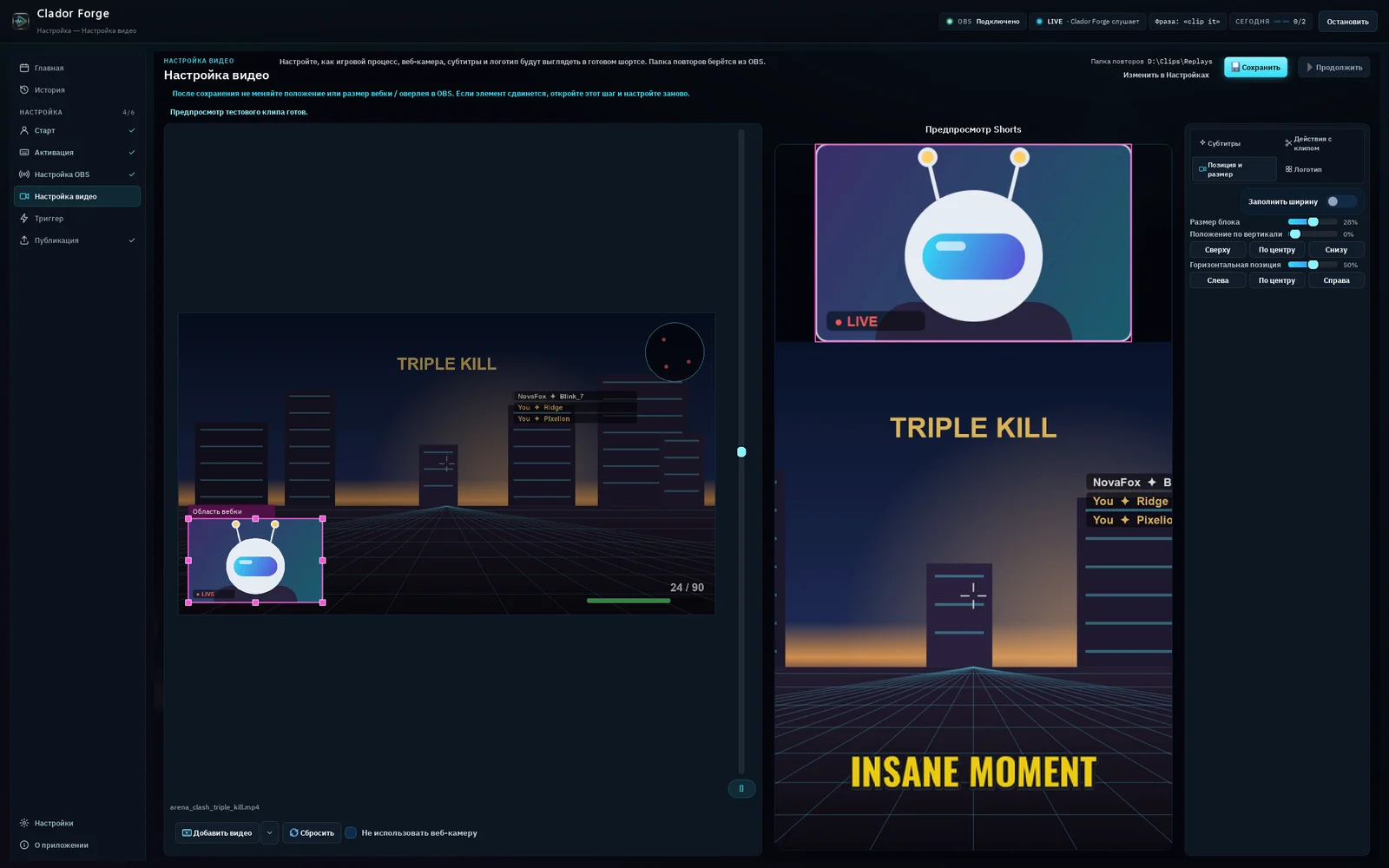
Субтитры создаются автоматически: можно выбрать их стиль, но не редактировать текст. Каждый ролик появляется карточкой в календаре приложения и публикуется автоматически в своё время. Clador Forge планирует публикацию ролика в подключённых соцсетях, не только на YouTube: в одной сети на Creator Starter или максимум в четырёх на Creator Pro. При желании нажмите на карточку, чтобы посмотреть ролик, обрезать его или изменить время, заголовок либо описание; это можно сделать не позже чем за 30 минут до публикации. Отменить ролик можно вплоть до самой публикации.3 Процесс описан в руководстве; вся последовательность публикации - в статье «Как превратить повторы OBS в YouTube Shorts».
Частые вопросы
Обрезка всегда лучше свободного пространства?
Нет. Небольшая, но понятная полная картинка может быть лучше крупного кадра без ключевого действия.
Высокое разрешение экспорта уберёт размытие?
Оно не восстановит потерянные детали исходника. Попробуйте менее сильную обрезку или другую композицию.
Веб-камера обязательно должна быть сверху?
Нет. Её положение зависит от интерфейса игры и роли реакции. Проверяйте реальный мобильный результат, а не одну универсальную схему.