
איך להגדיר Replay Buffer ב־OBS לשמירת קליפים ממשחקים
פורסם
Replay Buffer ב־OBS מאפשר לשמור את קטע המשחק האחרון לאחר שהתרחש רגע מעניין, במקום לשמור סשן משחק שלם רק כדי לחפש בו רגע אחד. צריך להפעיל את האפשרות, להתחיל את פעולת המאגר לפני המשחק, ואז להשתמש בפעולת השמירה. התחלת המאגר ושמירת קליפ הן פעולות נפרדות ב־OBS.1
המדריך מתמקד בהגדרה ראשונית ב־Windows. הערכים המוצעים הם נקודת פתיחה לבדיקה, לא הגדרות שמתאימות בהכרח לכל מחשב. שמות התפריטים עשויים להשתנות לפי גרסת OBS ושפת הממשק.
הכינו סצנה שכדאי לשמור
לפני שינוי ההגדרות, בדקו את התמונה ש־OBS מפיק בפועל. המשחק צריך להופיע בסצנה, מד המיקרופון צריך להגיב כשאתם מדברים, וצלילי המשחק צריכים להגיע למיקסר. שמירה תקינה של הסצנה הלא נכונה עדיין יוצרת קליפ לא מתאים.
בחרו סצנה עם המסגור שתרצו לשמור. הסתירו התראות פרטיות ופרטי חשבון. אם בכוונתכם להכין קליפים אנכיים בהמשך, השאירו מרווח סביב האקשן ואל תסתירו אותו בשכבת גרפיקה גדולה. OBS מתעד את מקור Game Capture ללכידת משחקים תואמים ב־Windows; במשחק שאינו פועל עם מקור זה, השתמשו בשיטת לכידה נתמכת אחרת.2
הפעילו את האפשרות ואז התחילו את המאגר
- פתחו Settings → Output ואתרו את הגדרות Replay Buffer. המיקום והפריסה תלויים במצב הפלט.
- הפעילו את האפשרות והגדירו את Maximum Replay Time. לניסיון ראשון אפשר לבחור 60 שניות, כדי לכלול הקדמה קצרה ותגובה. זהו ערך לדוגמה, לא אורך מיטבי לכל משחק.
- בדקו את תיקיית ההקלטות: ודאו שקל למצוא אותה, שיש מקום פנוי ושאפשר לשמור בה קבצים.
- החילו את ההגדרות. תחת Settings → Hotkeys הגדירו צירוף מקשים לפעולת שמירת הקליפ מהמאגר.
- חזרו לחלון הראשי והתחילו את Replay Buffer דרך אזור הבקרה לפני הרגע שתרצו לתעד.13
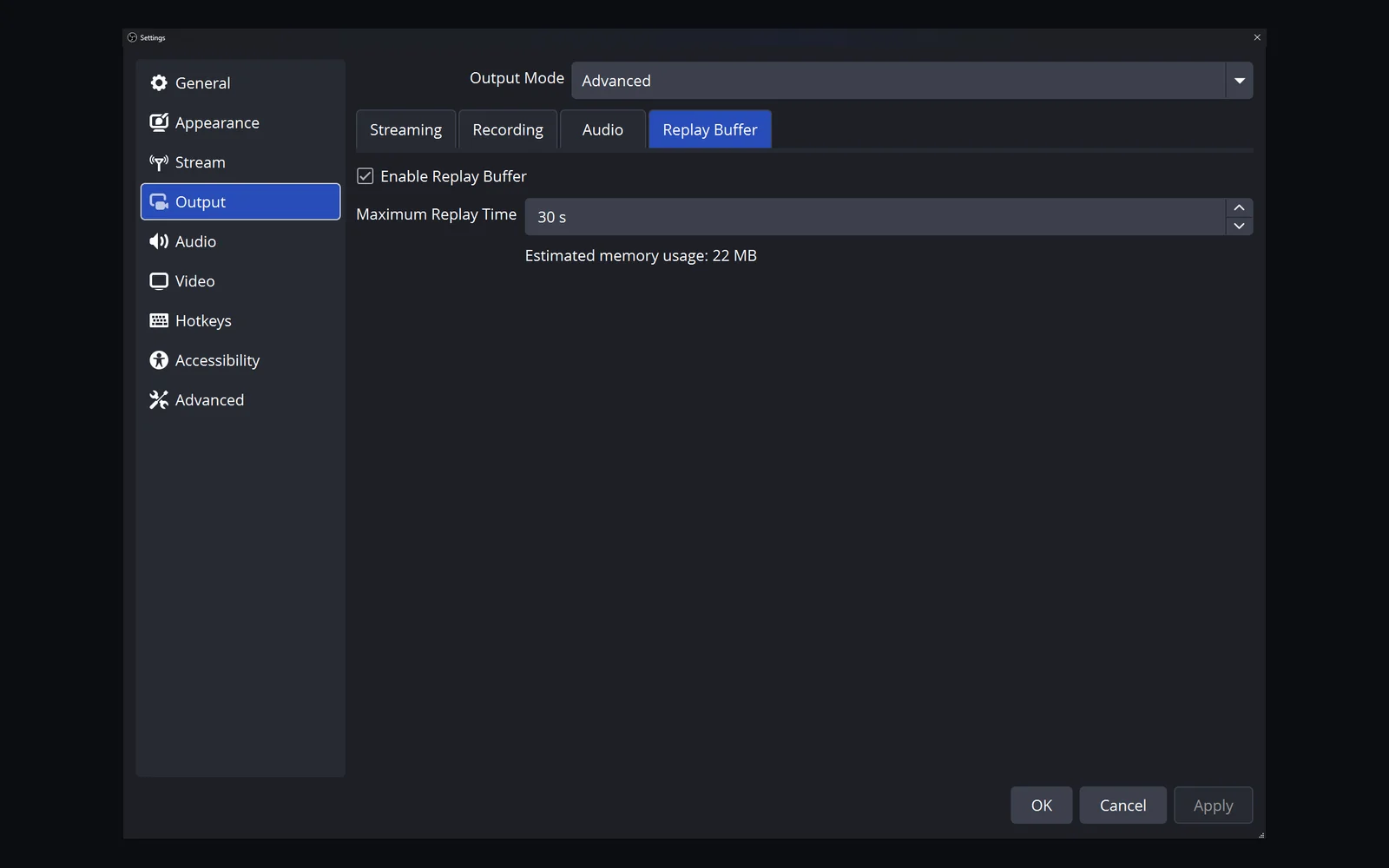
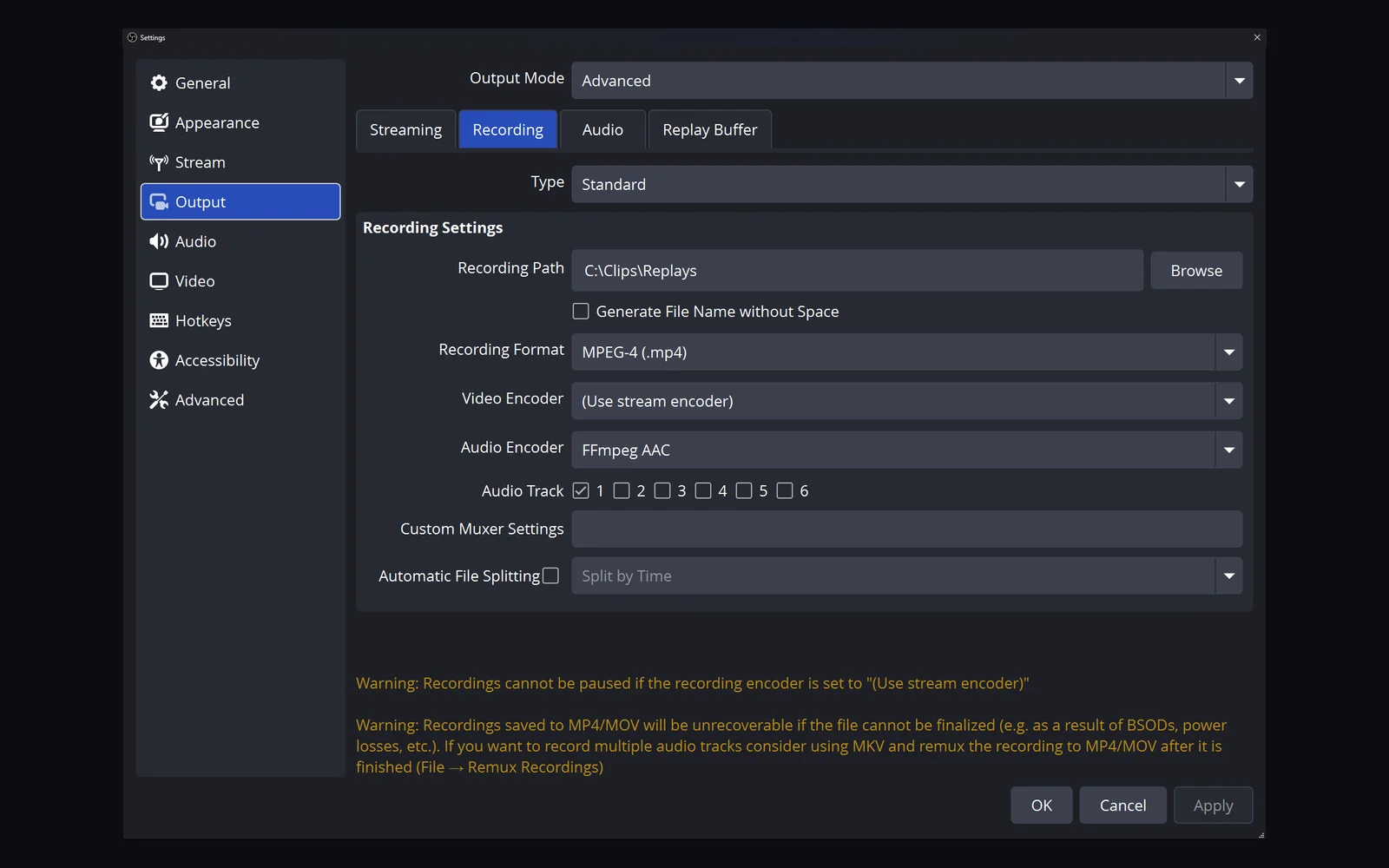
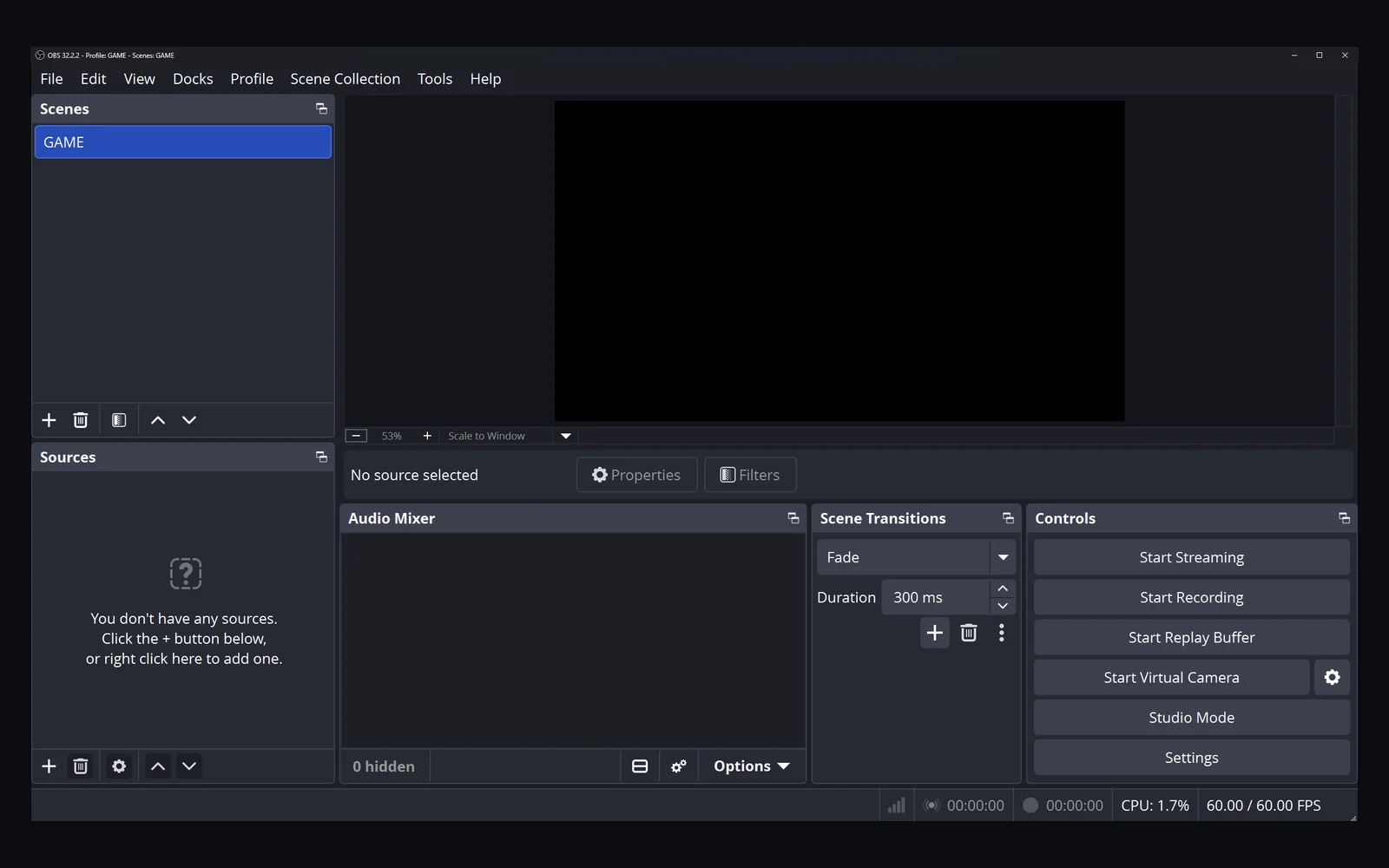
סימון האפשרות בהגדרות אינו מוכיח שהמאגר פועל. גם לחיצה על מקש השמירה לא יכולה לשחזר רגע שהתרחש לפני תחילת הלכידה.
בחרו את האורך והאיכות בעזרת בדיקות
קליפ שימושי כולל מספיק הקשר להבנת האירוע, בלי ליצור בכל פעם חומר ארוך שדורש חיפוש מיותר. התחילו מסוג הרגע שאתם מצלמים:
| סוג הרגע | מה כדאי לכלול |
|---|---|
| חיסול מהיר | ההכנה, הפעולה ותגובה קצרה |
| קלאץ׳ עם כמה שלבים | ההחלטות שהתקבלו לפני המהלך האחרון |
| חילופי דברים מצחיקים | המשפט שמאפשר להבין את התגובה |
האריכו את החלון כאשר קליפי הבדיקה מפספסים שוב ושוב את ההתחלה. חלון ארוך יותר דורש גם יותר משאבים לאגירה. אל תעתיקו מגבלת זיכרון או הגדרת מקודד כאילו הן מתאימות לכל מחשב: אפשרויות ההקלטה תלויות במקודד ובהגדרות הפלט.4
קודם השיגו שמירה יציבה. אם המשחק או ההקלטה מקרטעים, נסו הגדרות פחות תובעניות ועיינו במדריך הביצועים של OBS. שנו פרמטר אחד בכל ניסיון כדי להבין מה השפיע.5
בדקו את כל התהליך באמצעות קובץ אמיתי
התחילו את המאגר, שחקו רצף קצר ואמרו משפט שקל לזהות. שמרו פעם אחת ופתחו את הקובץ החדש ביותר בתיקייה שנבחרה. בדקו את תחילת הקטע וסופו, את תמונת המשחק, את הקול שלכם ואת צלילי המשחק.
חזרו על הבדיקה כאשר חלון המשחק נמצא בחזית. כך תוודאו שהמקש עובד בזמן משחק, ולא רק כשחלון OBS נבחר. הפעילו את OBS מחדש ובצעו שוב את שגרת ההתחלה, כדי לדעת מה צריך להפעיל בכל פעם.
אם לא נוצר קובץ, עברו אל המדריך לפתרון בעיות שמירה. אם התמונה תקינה אבל חסר קול, השתמשו במדריך לתיקון אודיו בקליפים.
מהשמירה לקליפ אנכי
קובץ שנשמר הוא שלב הלכידה, לא סרטון אנכי מוכן. בעבודה ידנית הייתם בוחרים עכשיו את הקטע, מתאימים את המסגור, מוסיפים כתוביות ובודקים את התוצאה. ב־Clador Forge העריכה נעשית אוטומטית, ובדיקתה אינה חובה.
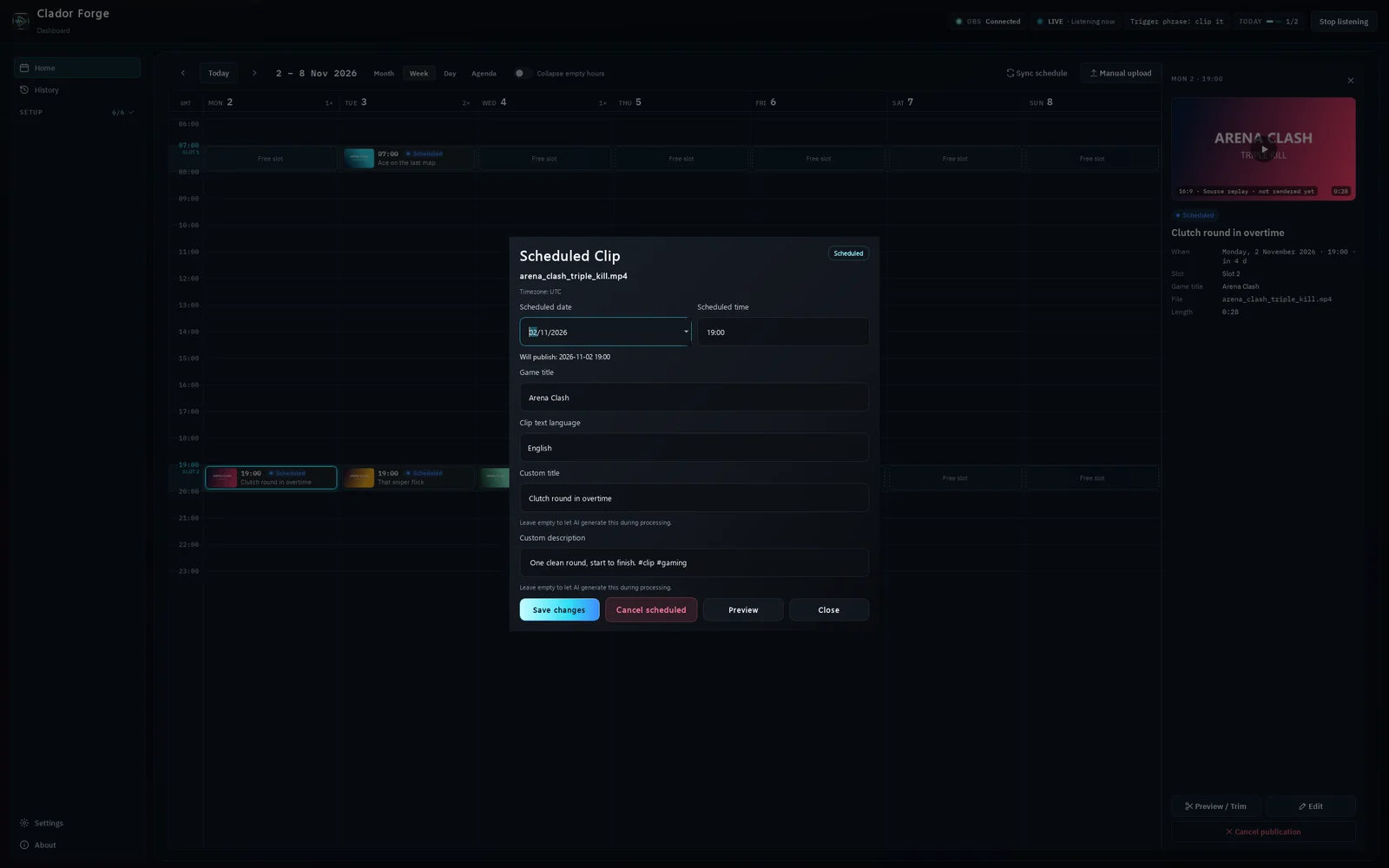
Clador Forge יוצר מהרגע השמור סרטון אנכי: ממקם את המשחק ואת מצלמת הרשת, מוסיף כתוביות וכותב כותרת, תיאור והאשטגים. הסרטון מופיע ככרטיס ביומן של האפליקציה, בזמן הפרסום הפנוי הבא. אם הזמנים של היום תפוסים, הוא עובר לזמן הפנוי הבא. בזמן שנקבע הסרטון מתפרסם אוטומטית: לא צריך ללחוץ על שום דבר.3
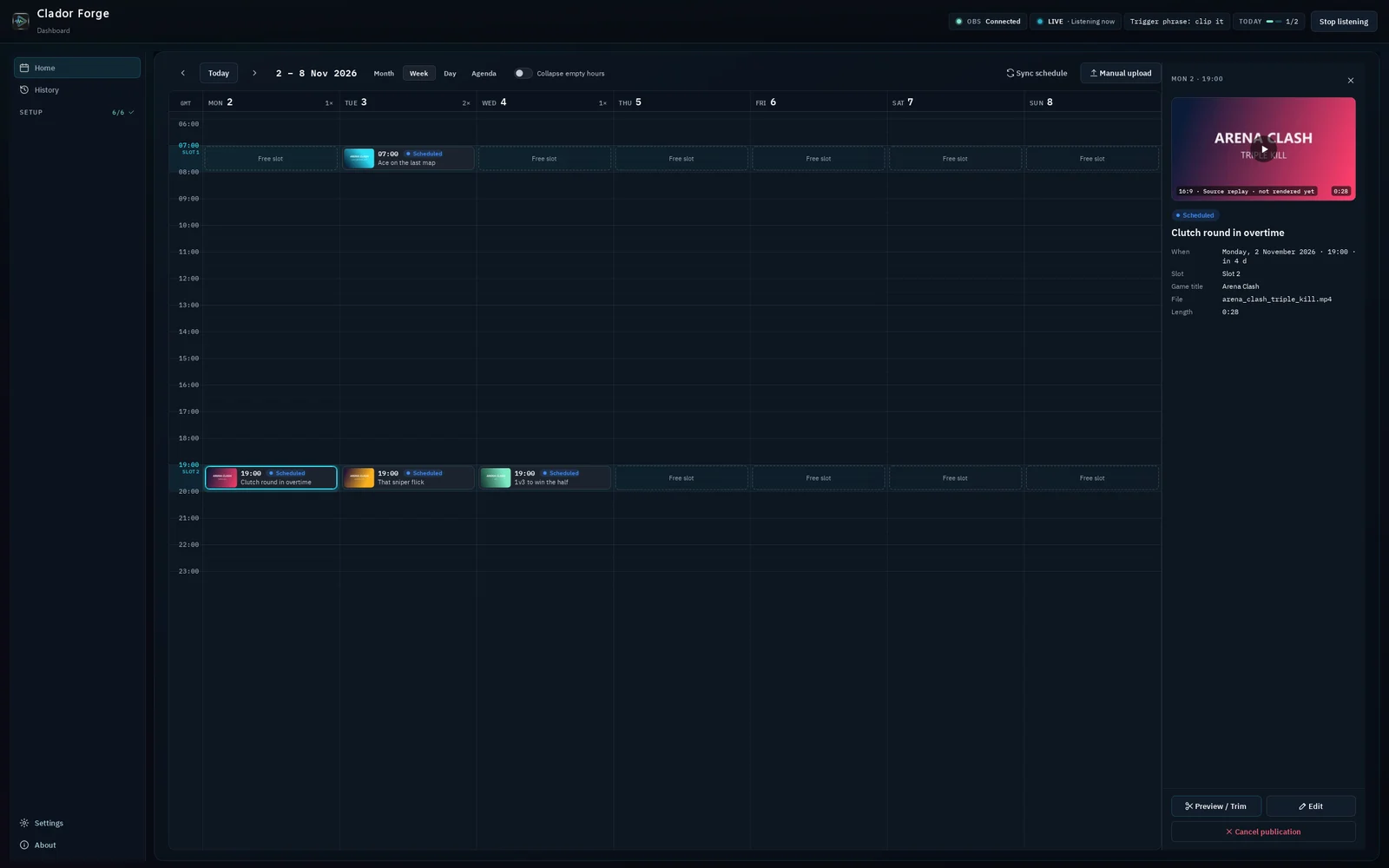
לחצו על קליפ ביומן כדי לפתוח את הפרטים שלו: משם אפשר לצפות בו ולקצר אותו, לפתוח את העורך או לבטל את הפרסום. בעורך אפשר לשנות את התאריך, השעה, הכותרת והתיאור עד 30 דקות לפני הפרסום. אם משאירים את הכותרת או את התיאור ריקים, Clador Forge כותב אותם בזמן הכנת הסרטון.
לאחר שהבדיקה בתוך OBS מצליחה, עברו למדריך ההגדרה של Clador Forge. כך בעיית לכידה לא תתערבב עם עיבוד הקליפים.
שאלות נפוצות
האם חייבים להיות בשידור חי כדי לשמור קליפ?
לא. OBS תומך גם בהקלטה מקומית. בתהליך הזה חשוב לוודא ש־OBS לוכד את הסצנה הנכונה וש־Replay Buffer פועל.4
האם הקליפ תמיד יהיה באורך המדויק שהגדרתי?
התייחסו להגדרה כחלון ההיסטוריה הרצוי. היא אינה יוצרת חומר מלפני הפעלת המאגר. בדקו קובץ אמיתי, במיוחד מיד אחרי ההפעלה או שינוי הגדרות.
האם להשתמש באותו מקש להתחלה ולשמירה?
בשלב ההגדרה הפרידו בין הפעולות. לאחר שהכול עובד, בחרו מקש שמירה נגיש שאינו מתנגש עם המשחק. המדריך לשמירה במקש אחד מסביר כיצד לבדוק זאת.